Dashla × 傑克你電電 拍片素材包
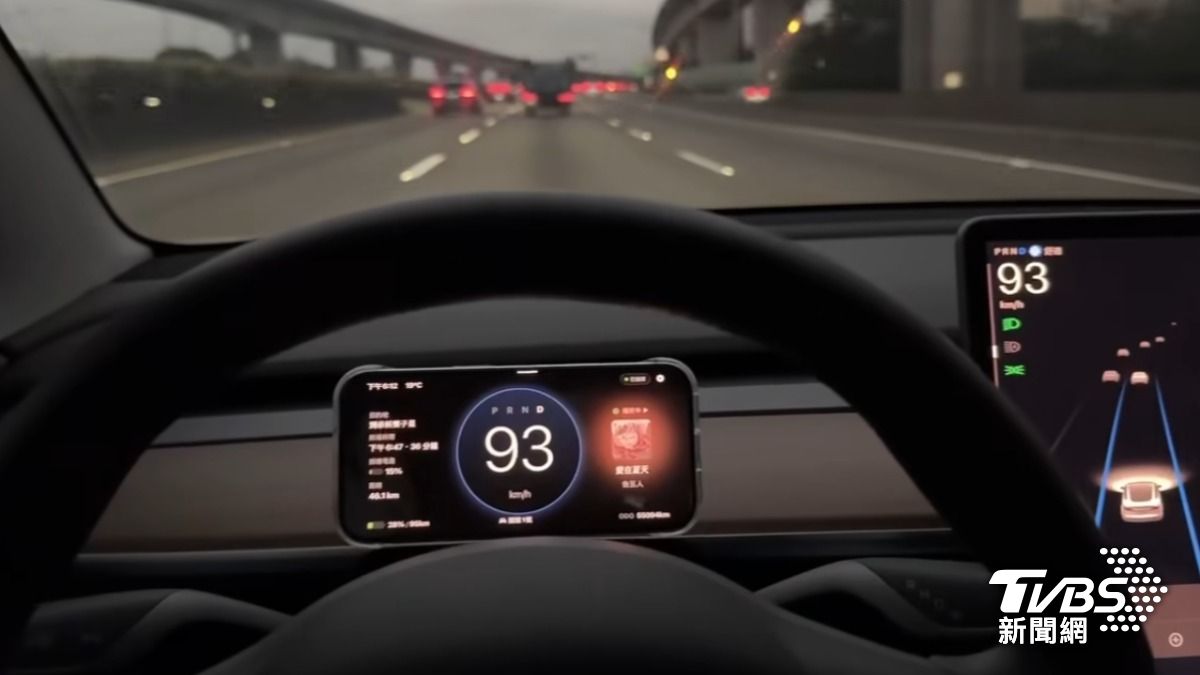
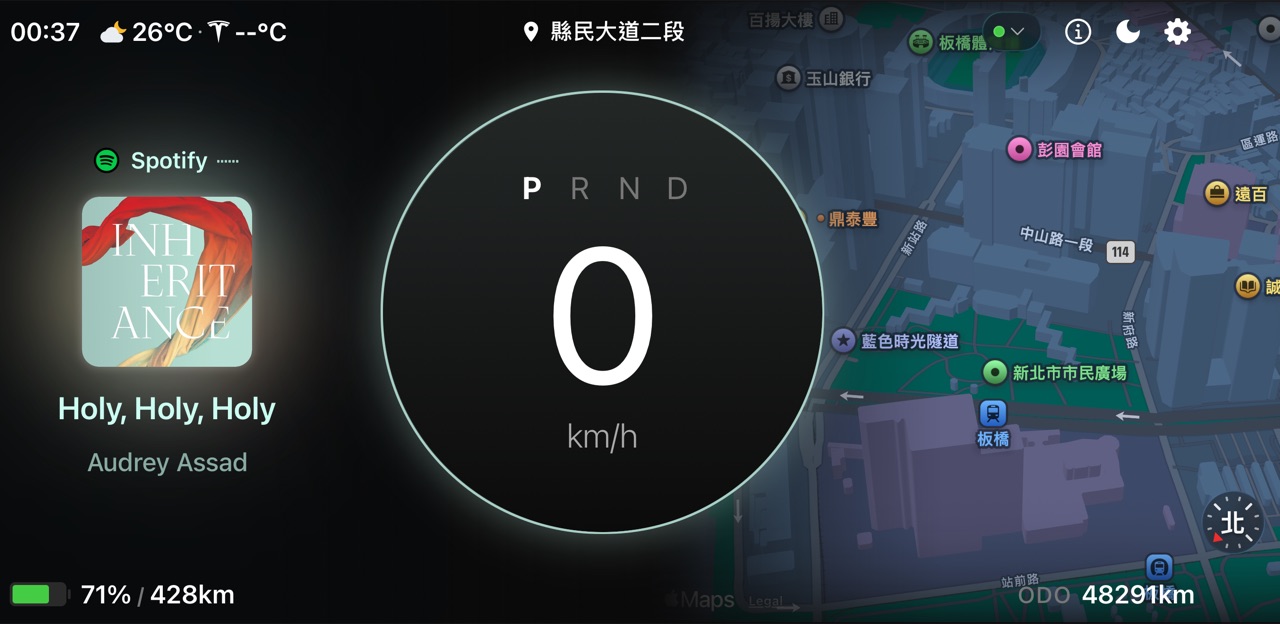
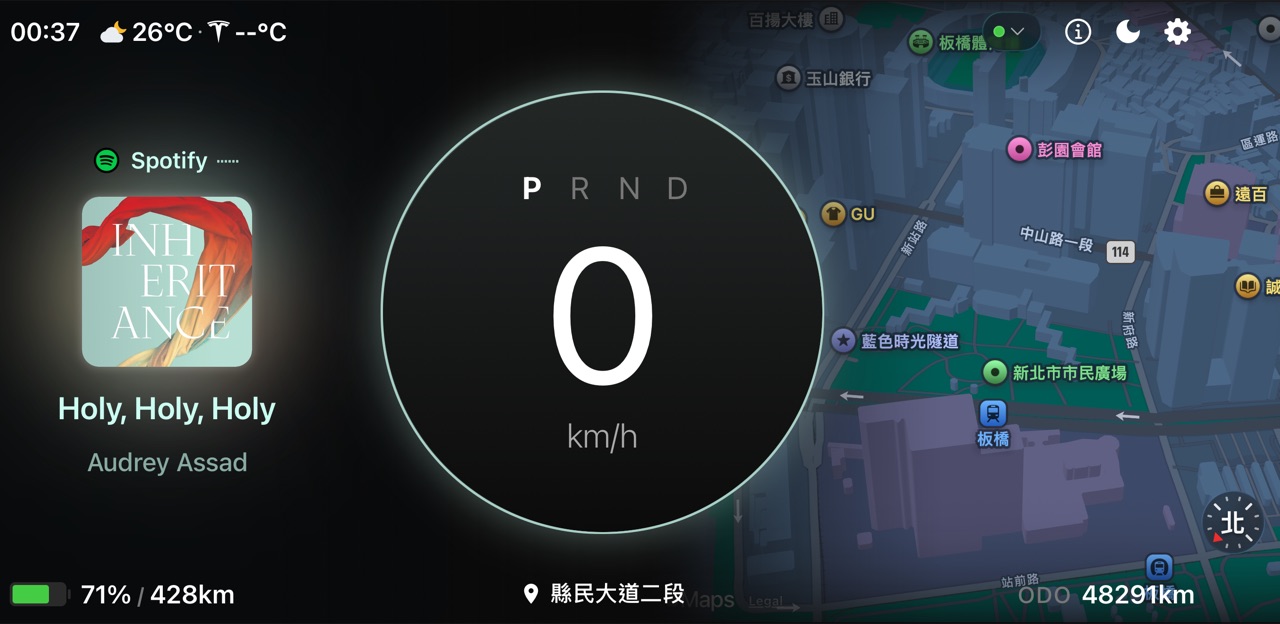
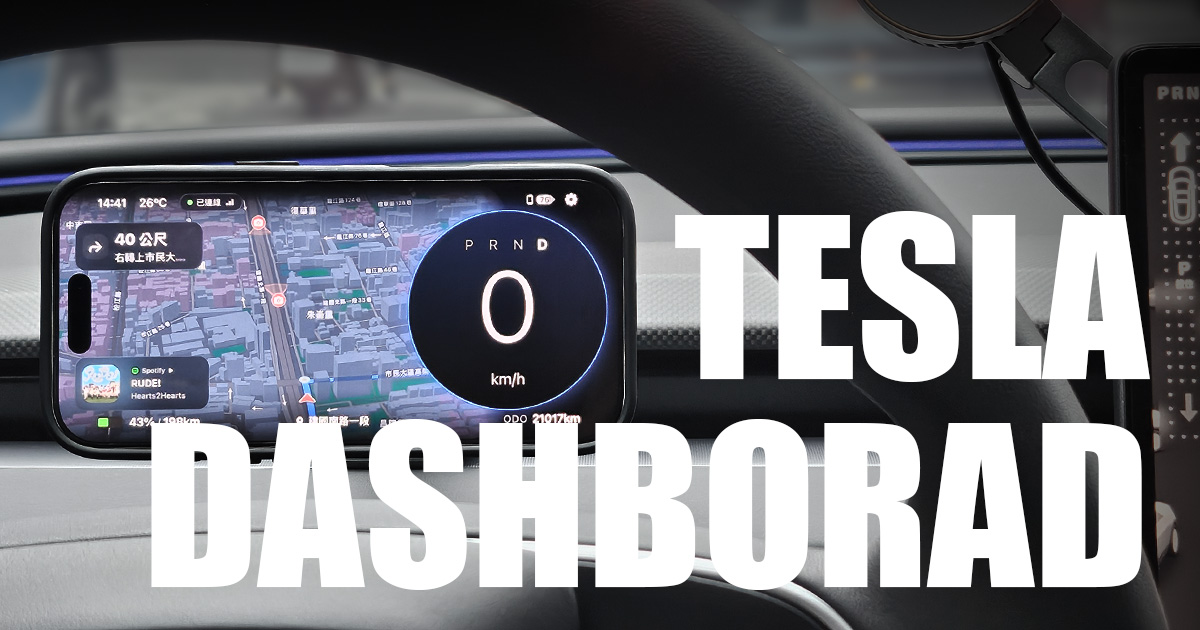
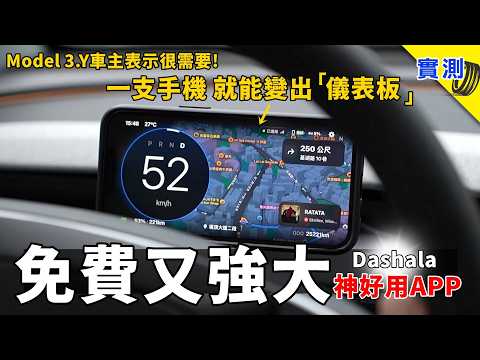
Dashla 把儀表板裝回你的視線正前方:手機架在方向盤後面,透過藍牙虛擬鑰匙直接連車,即時顯示車速、電量、胎壓、導航與音樂。
開發初衷:「當初會想開發,就是希望開車的時候不用一直轉頭往右邊的中控大螢幕看,可以更專心在前方。」
拍攝清單
★ 為我們特別希望介紹的項目
四大面板
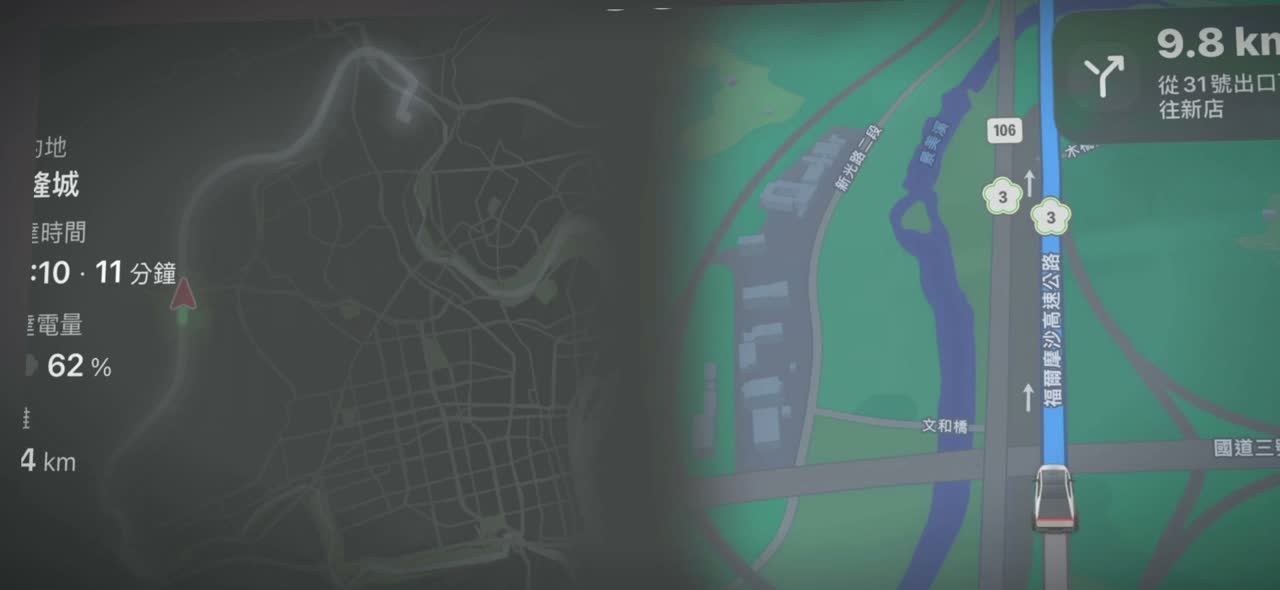
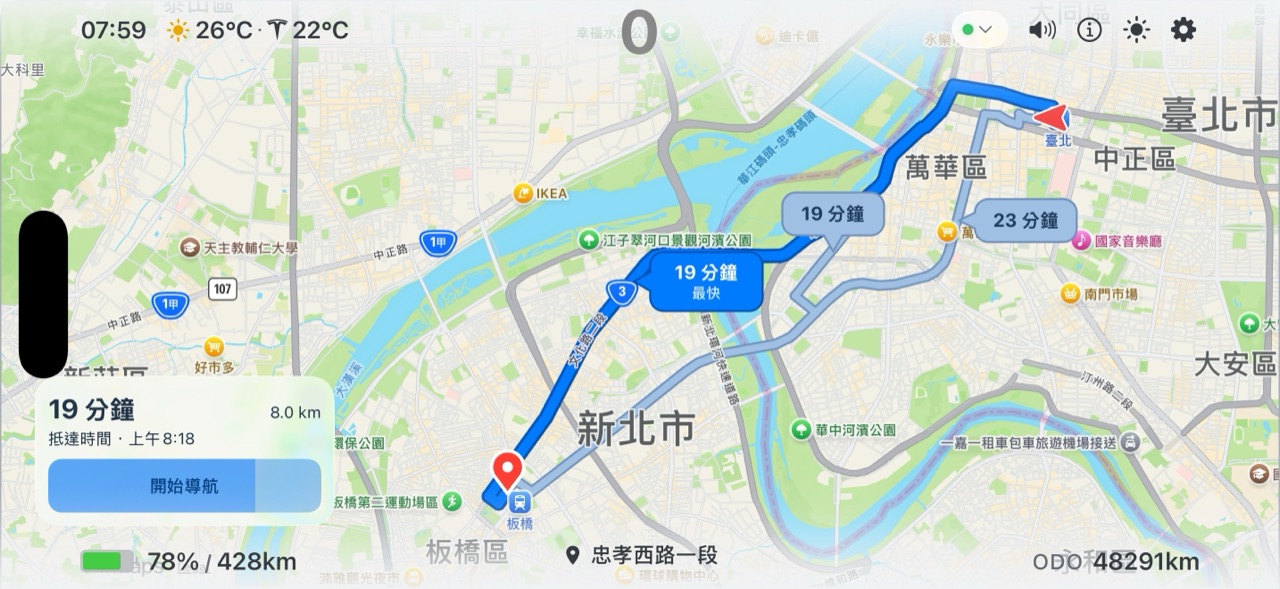
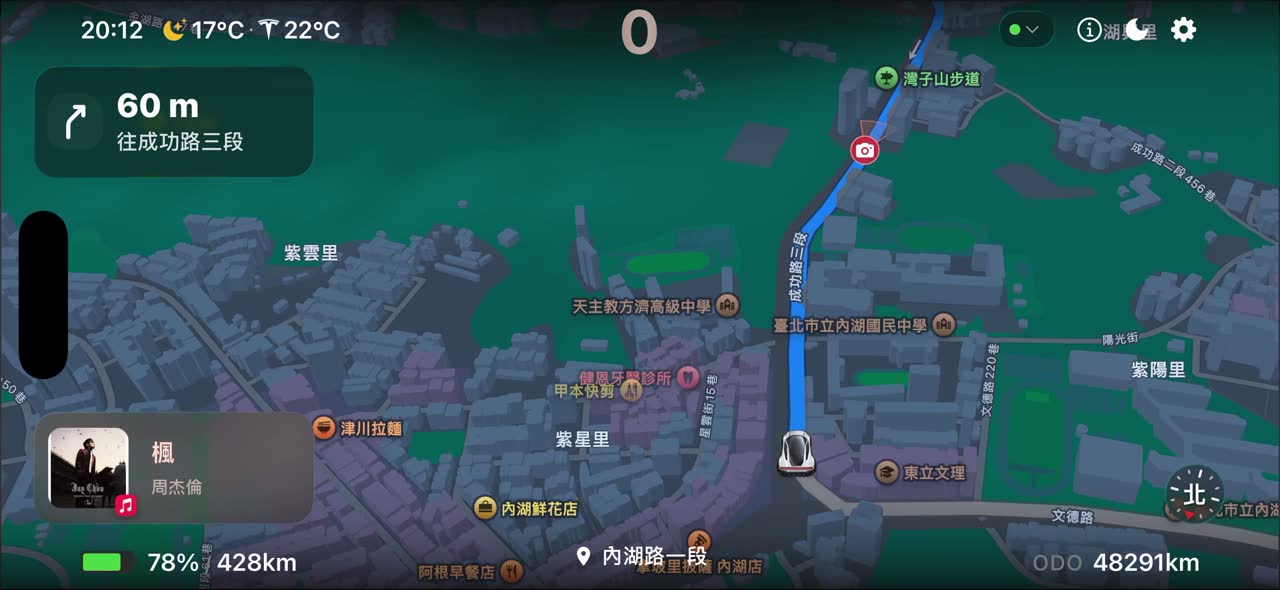
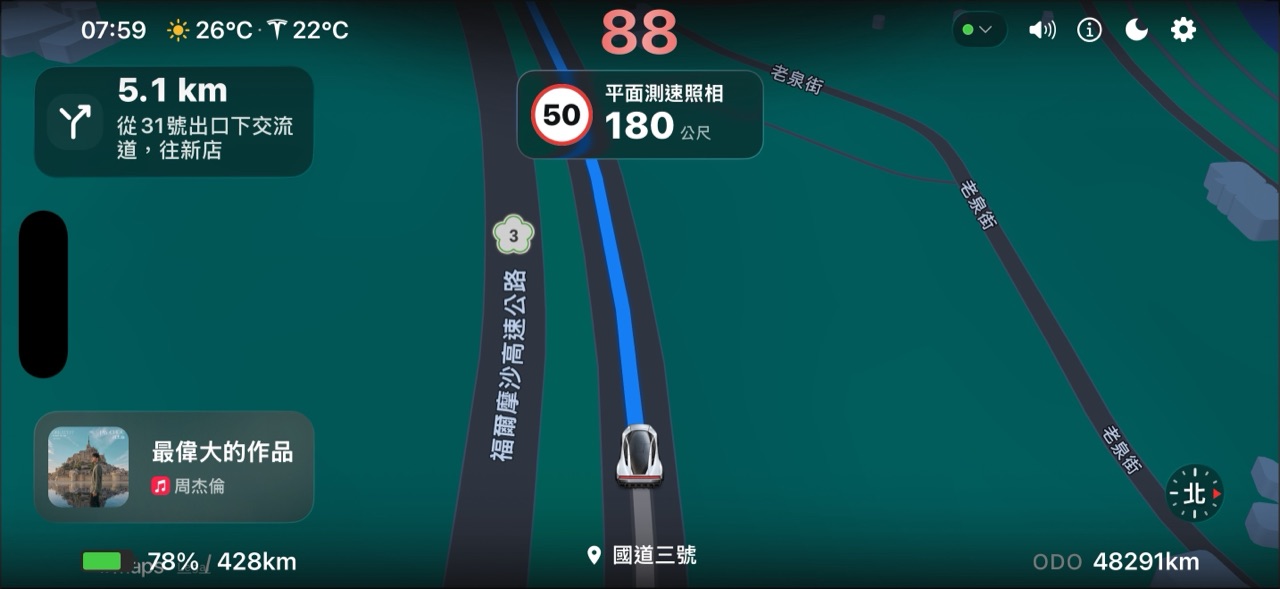
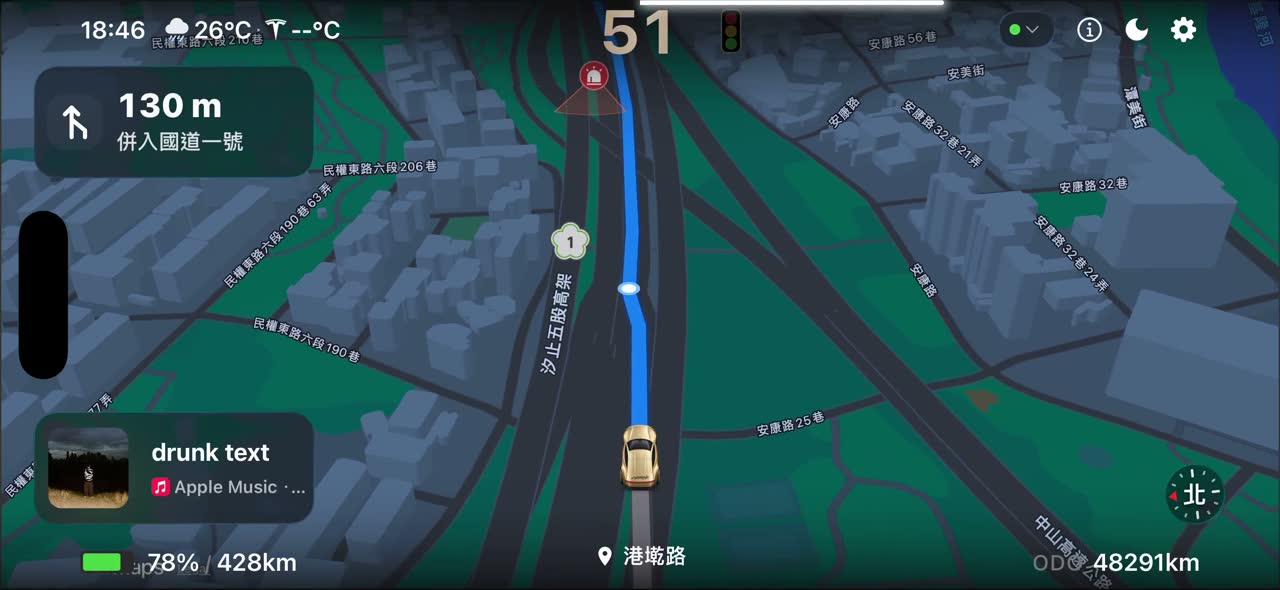
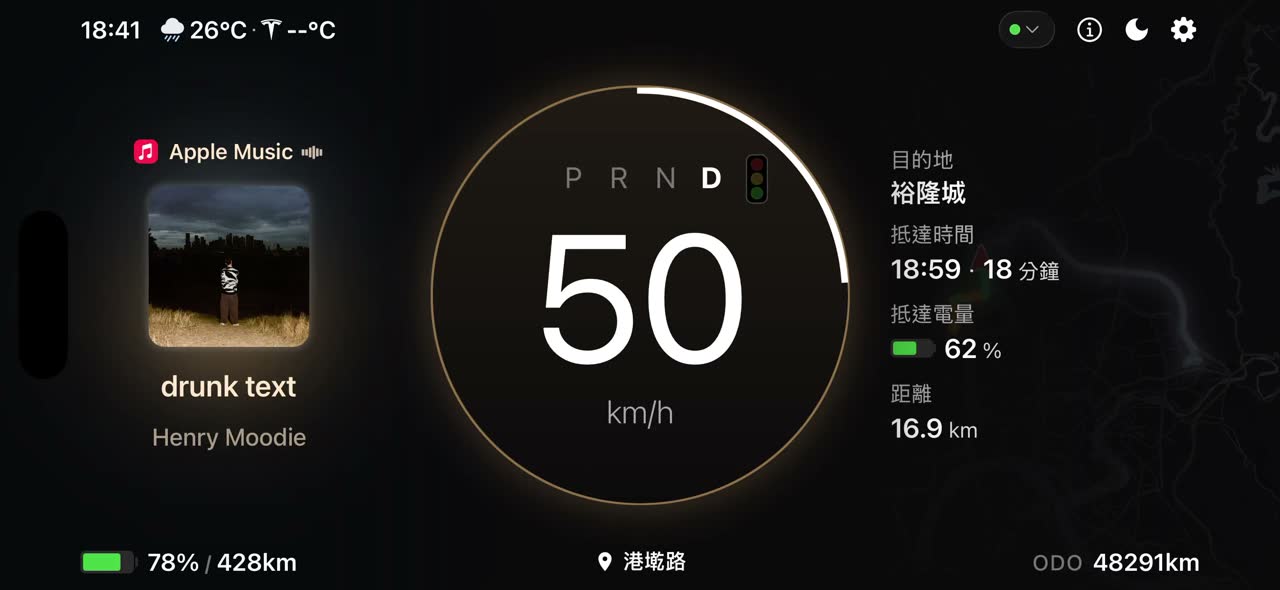
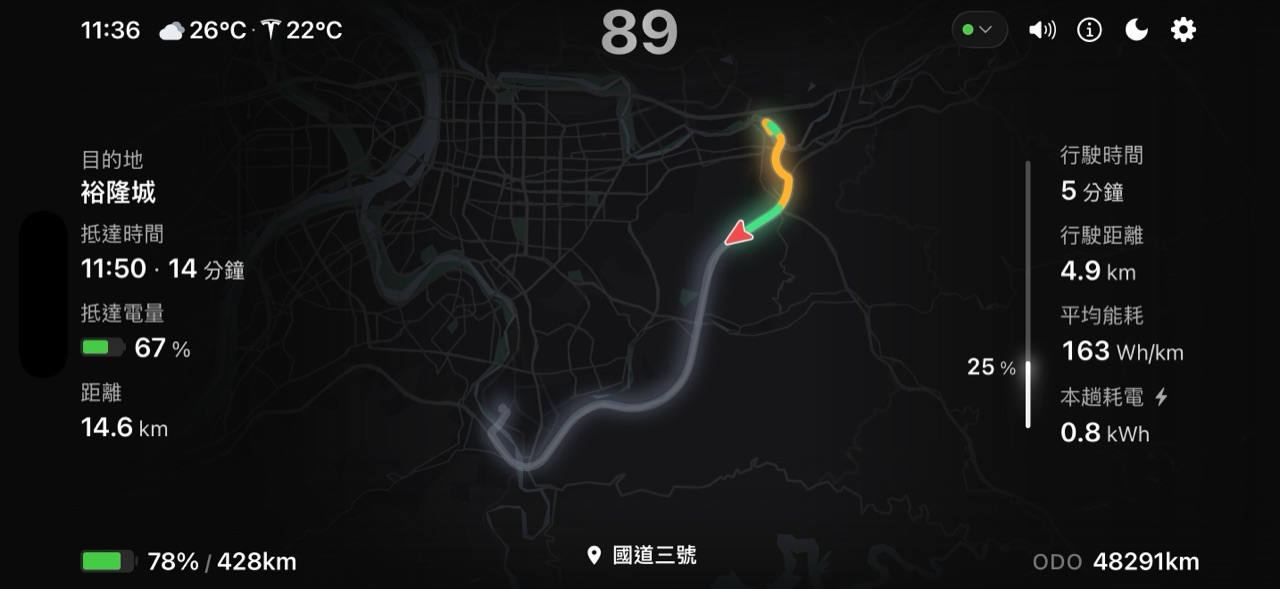
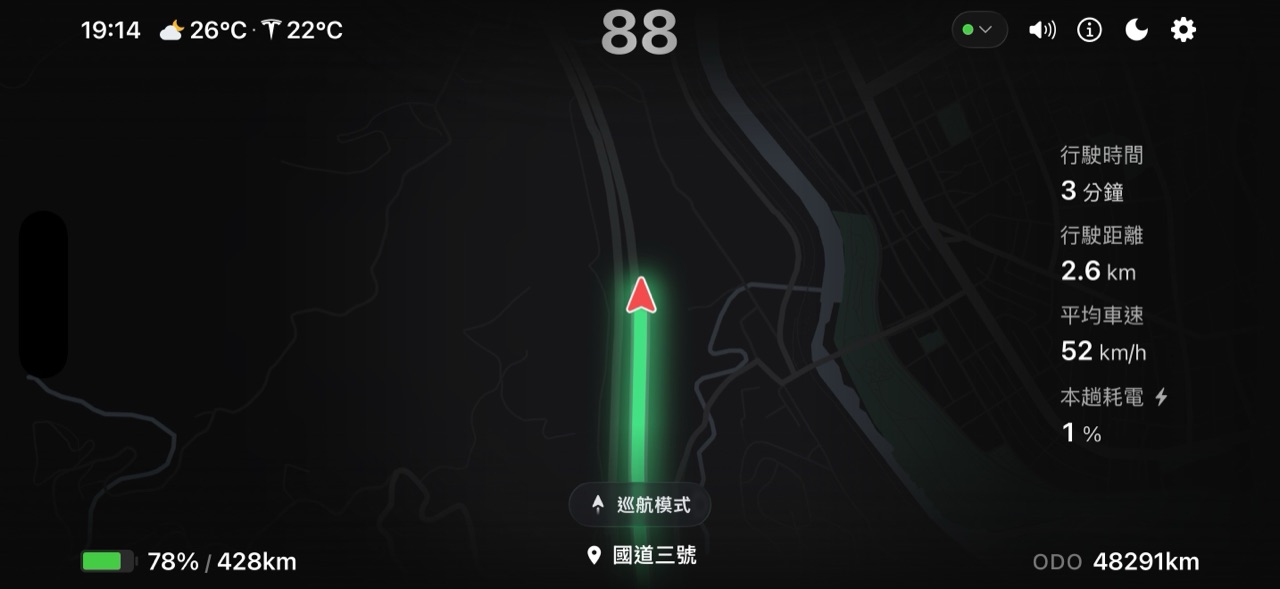
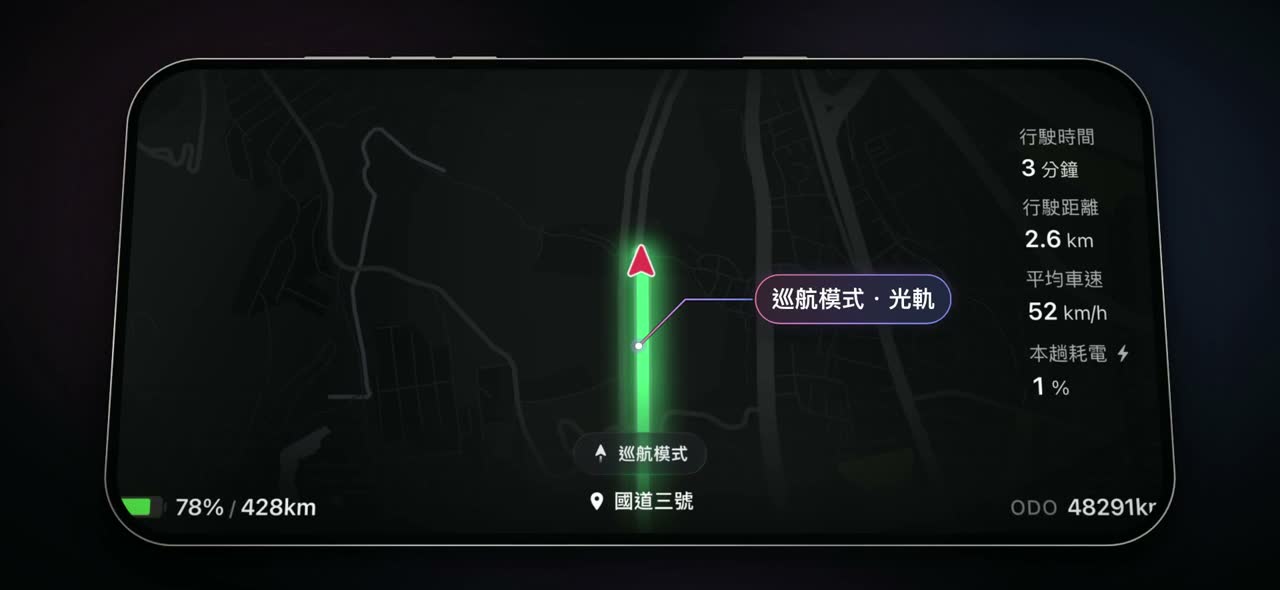
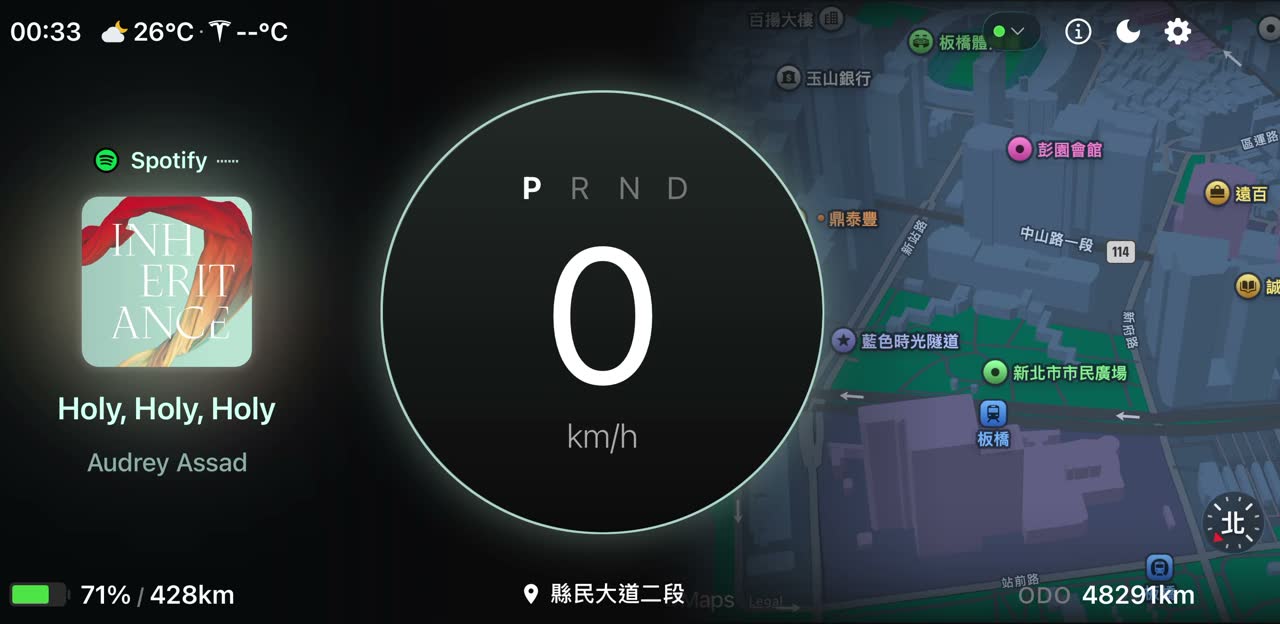
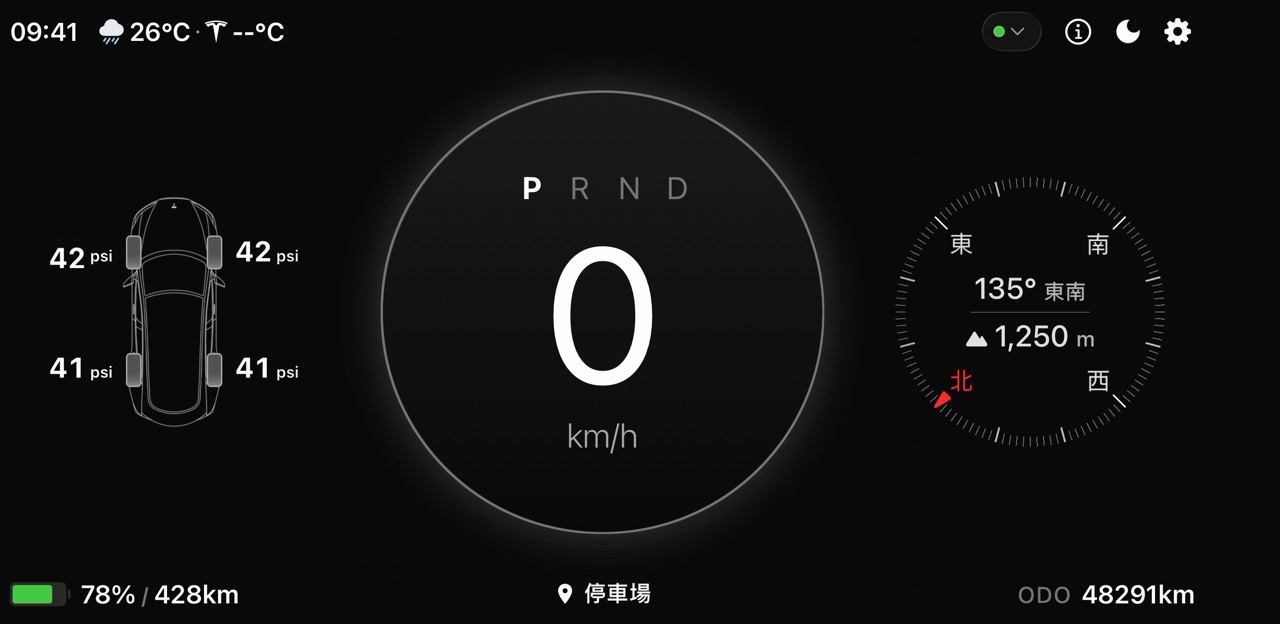
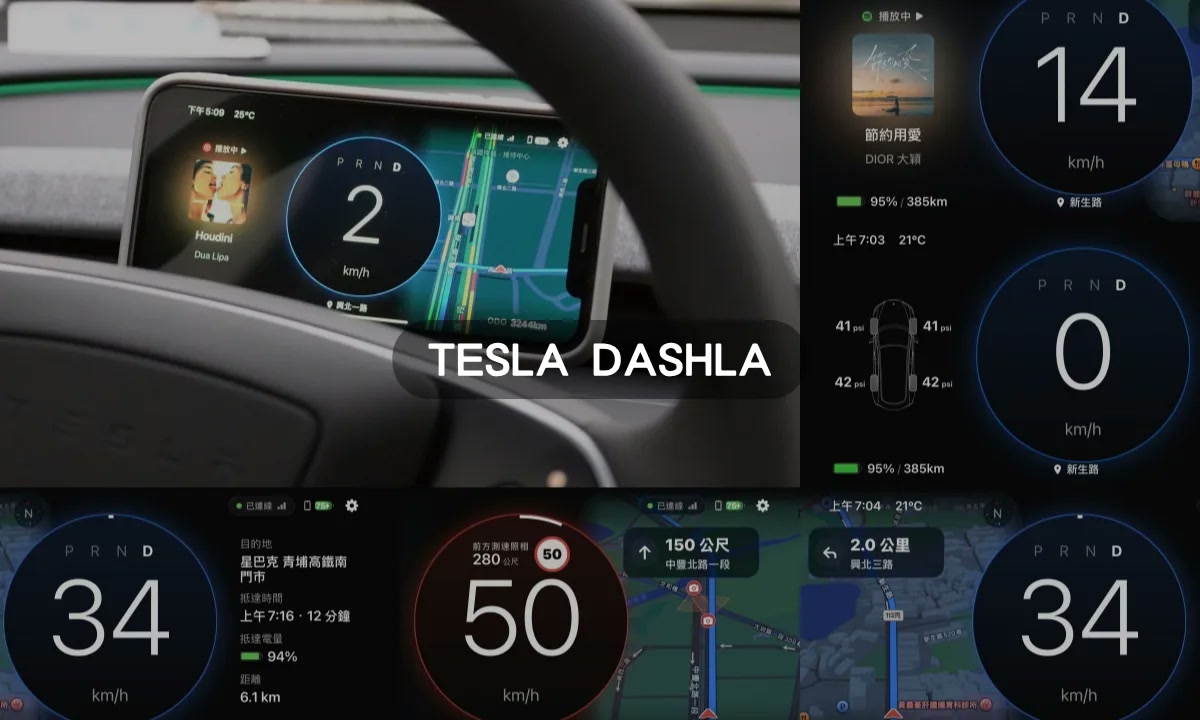
四大面板:① 音樂面板(歌詞)② 地圖面板(導航・測速照相)③ 目的地面板(巡航模式・旅程足跡)④ 胎壓面板(胎壓・指南針)。
切換面板:直向/橫向怎麼換 · S1-Switch
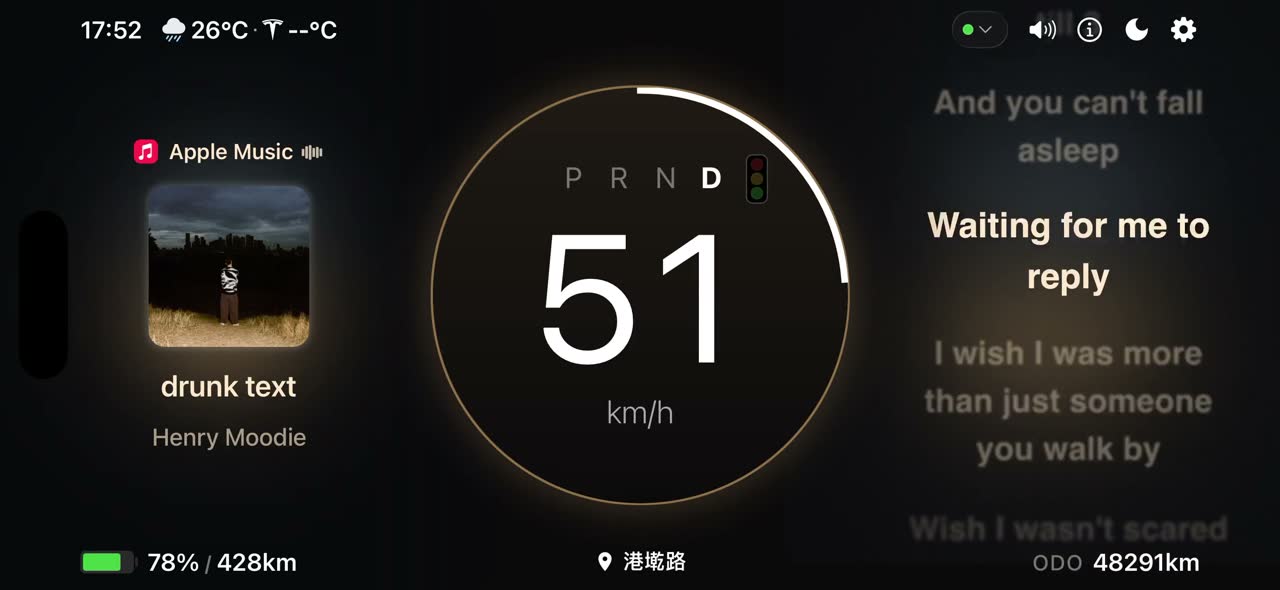
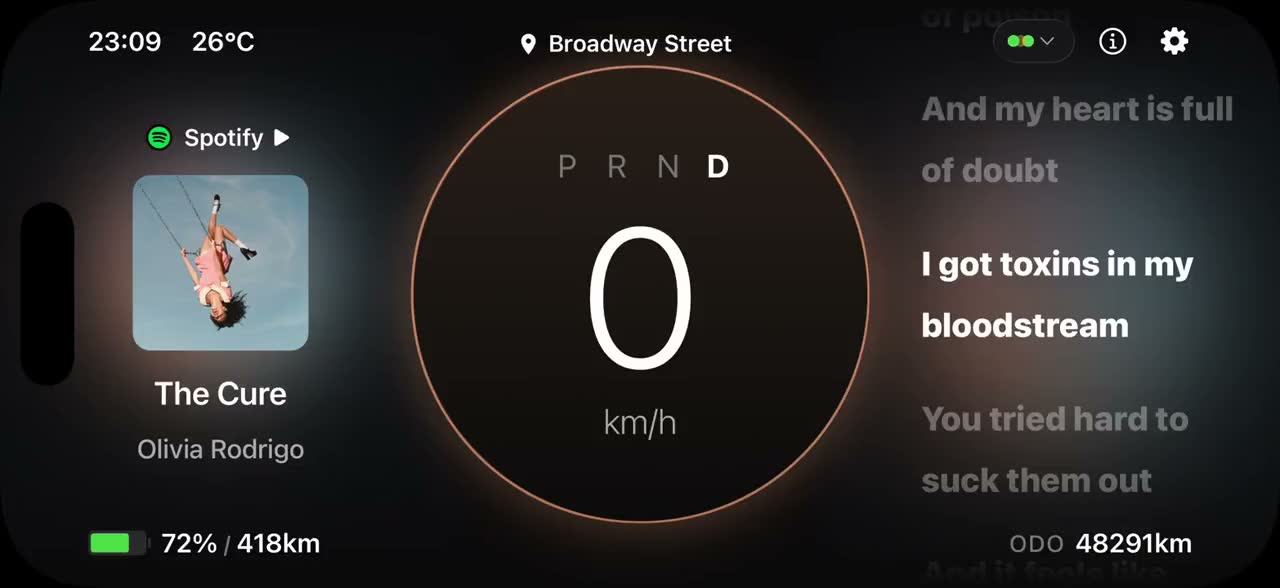
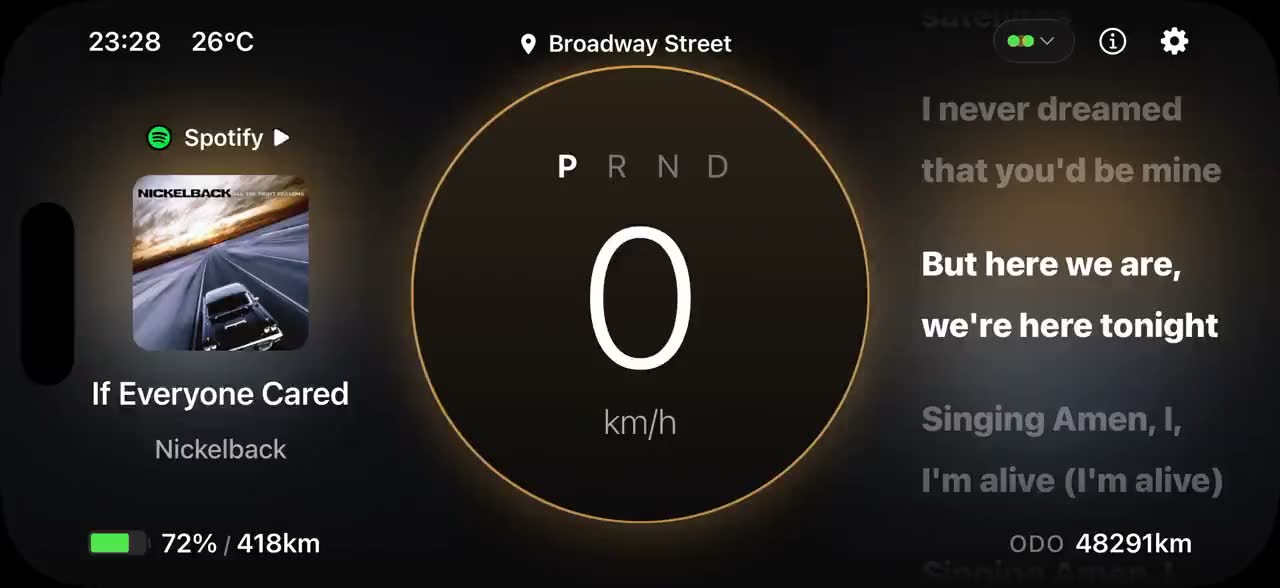
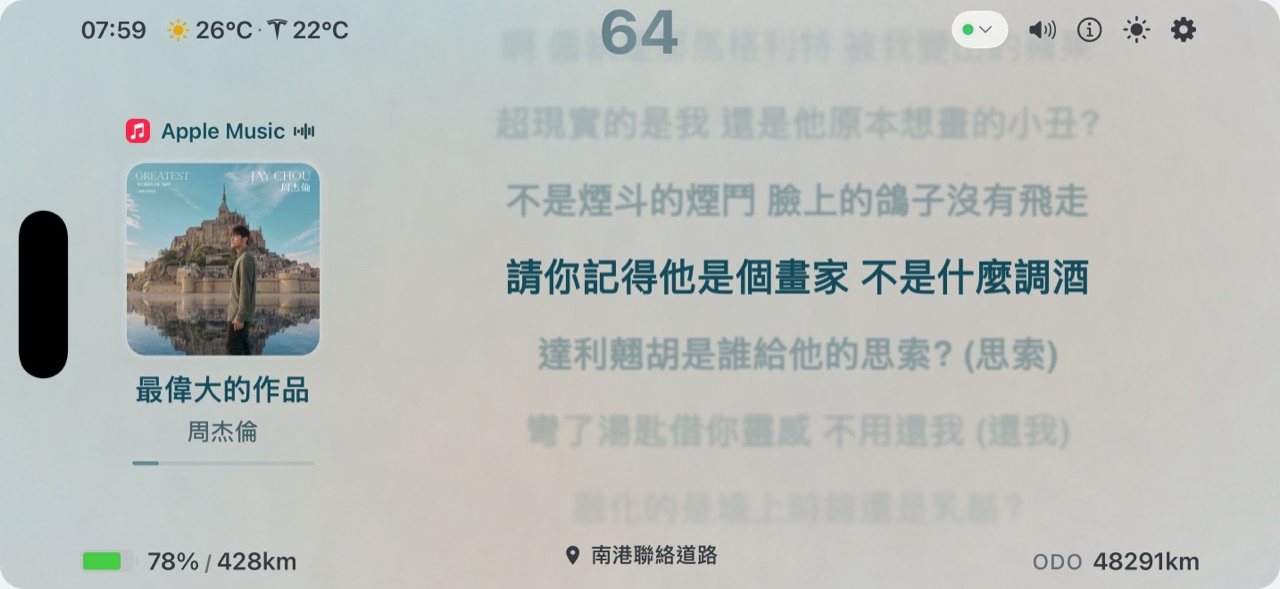
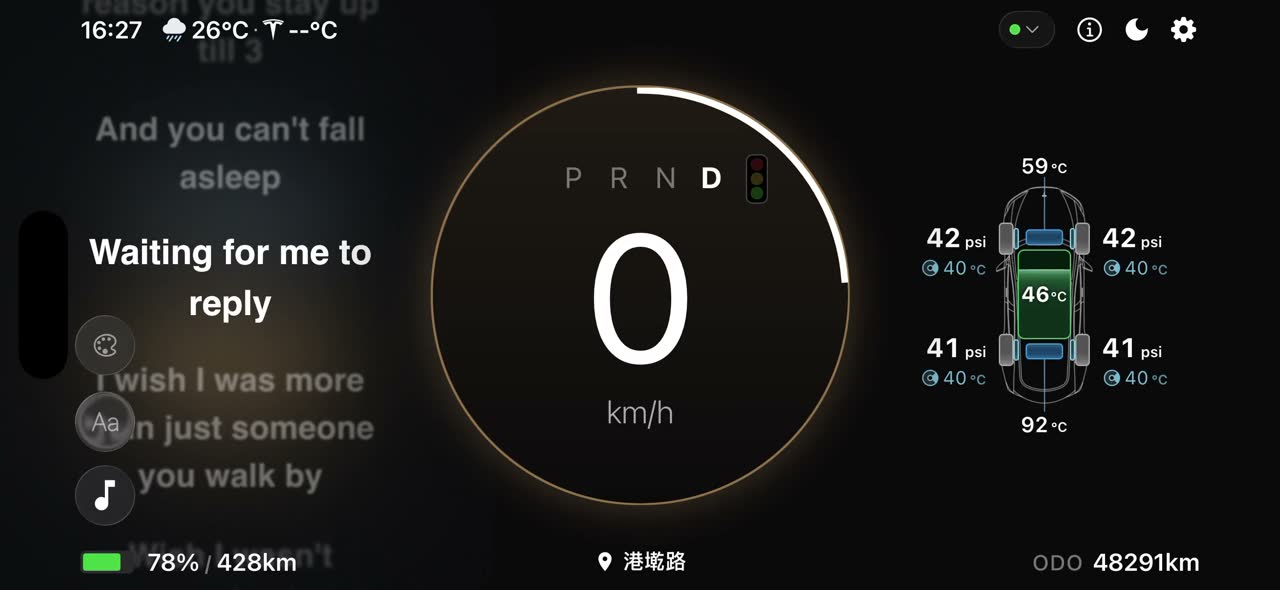
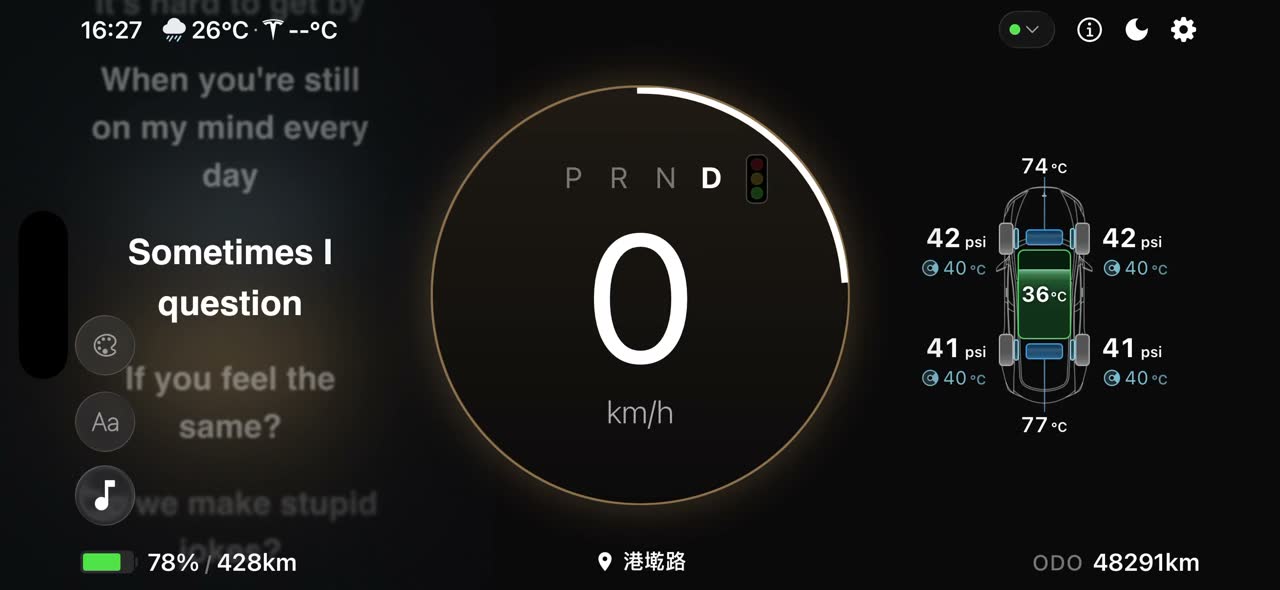
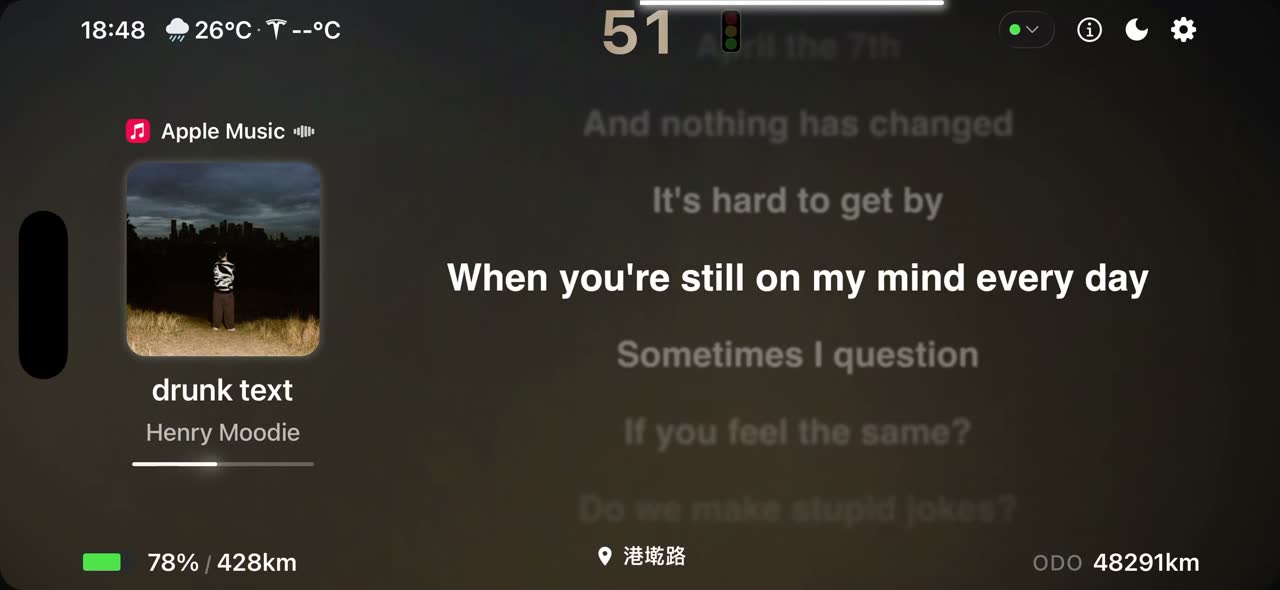
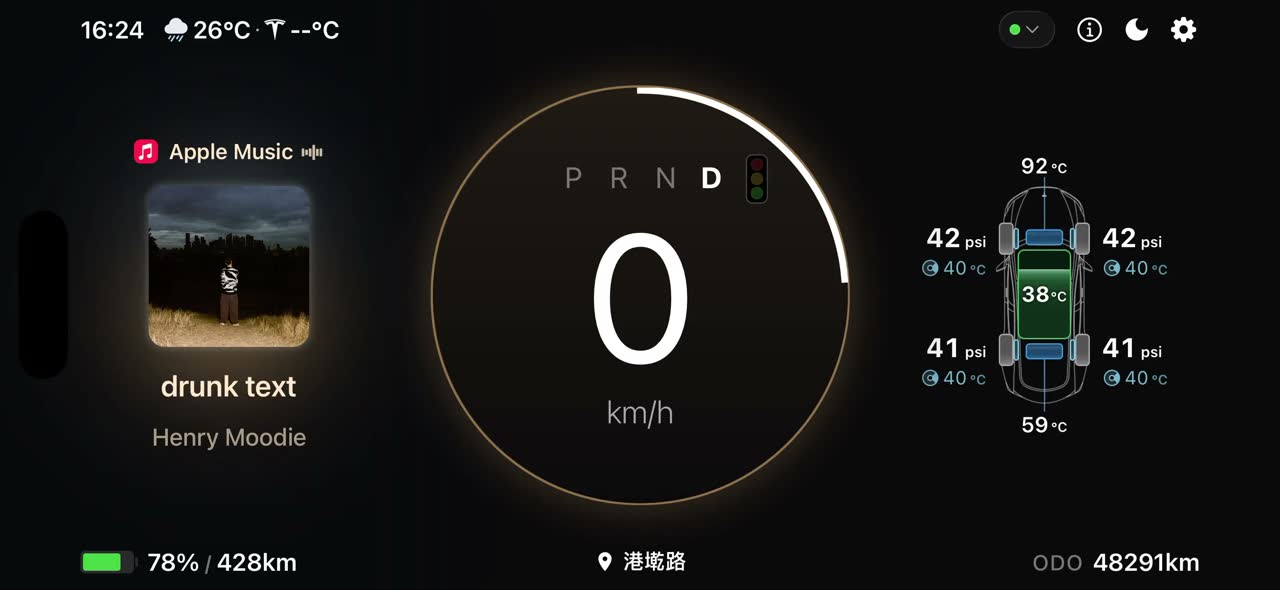
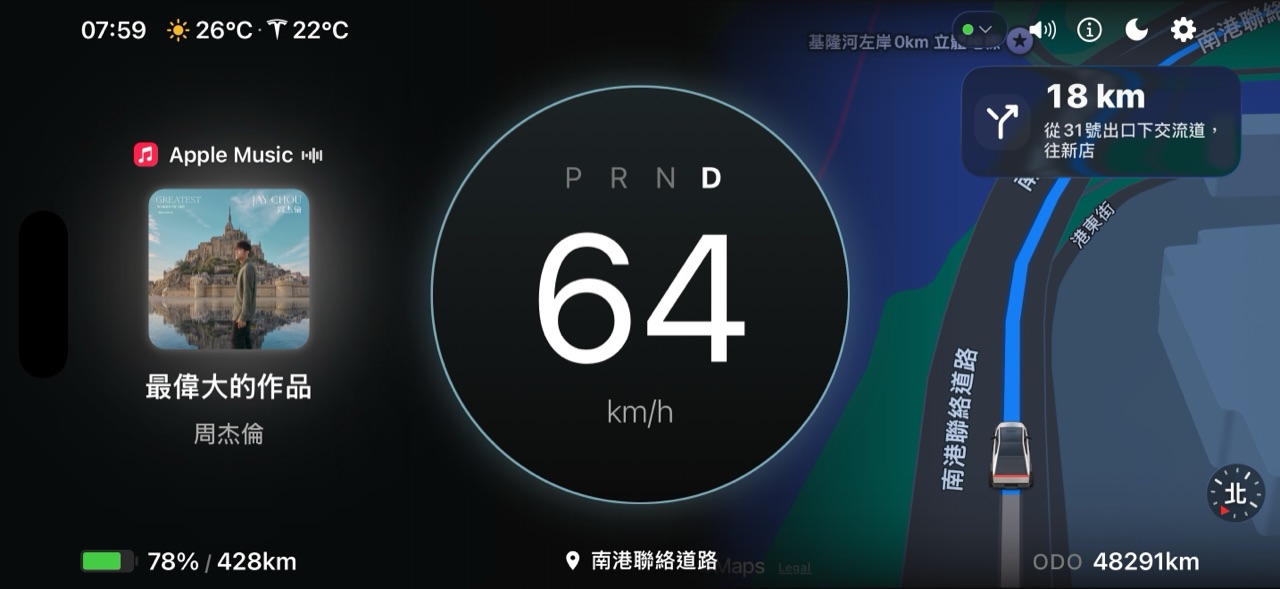
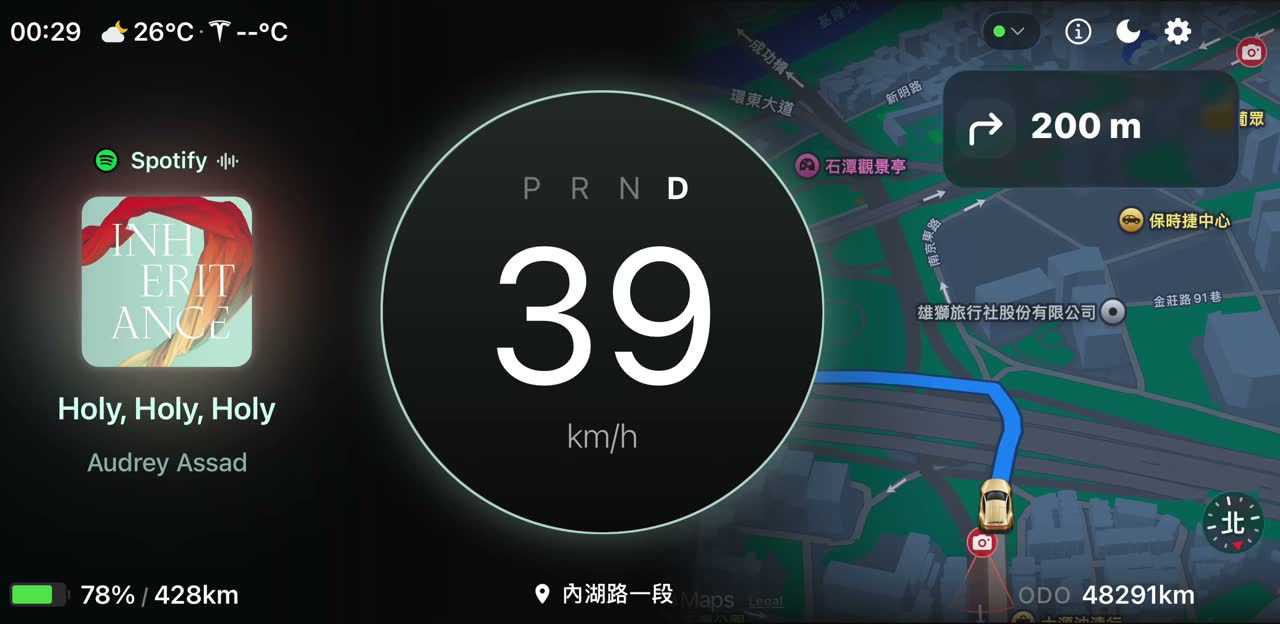
① 音樂面板:同步歌詞、跟著唱 · S1-Music
S1-Music-A先設定歌詞資料庫(LRCLIB) ★S1-Music-B整首歌示範 ★S1-Music-C點歌詞,重新對時S1-Music-D全螢幕歌詞S1-Music-EA+/A− 調整字級、換歌詞顏色S1-Music-F背景燈光(開燈 / 關燈)S1-Music-G點兩下切換封面 / 歌詞
② 地圖面板:導航與測速照相 · S1-Map
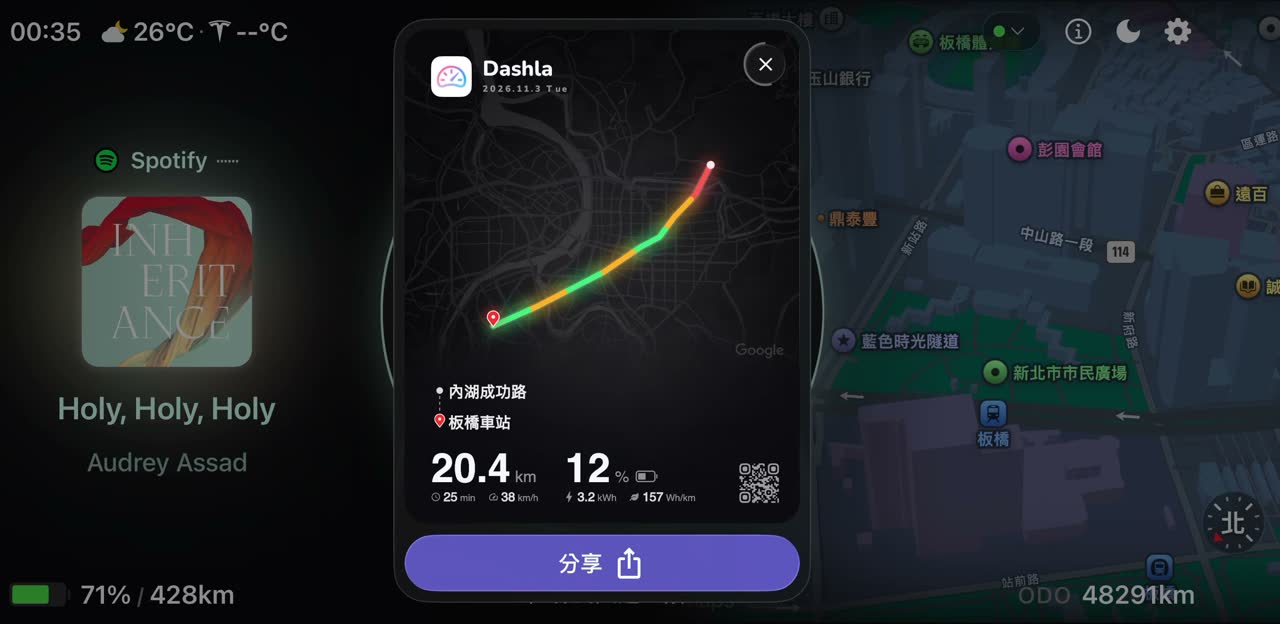
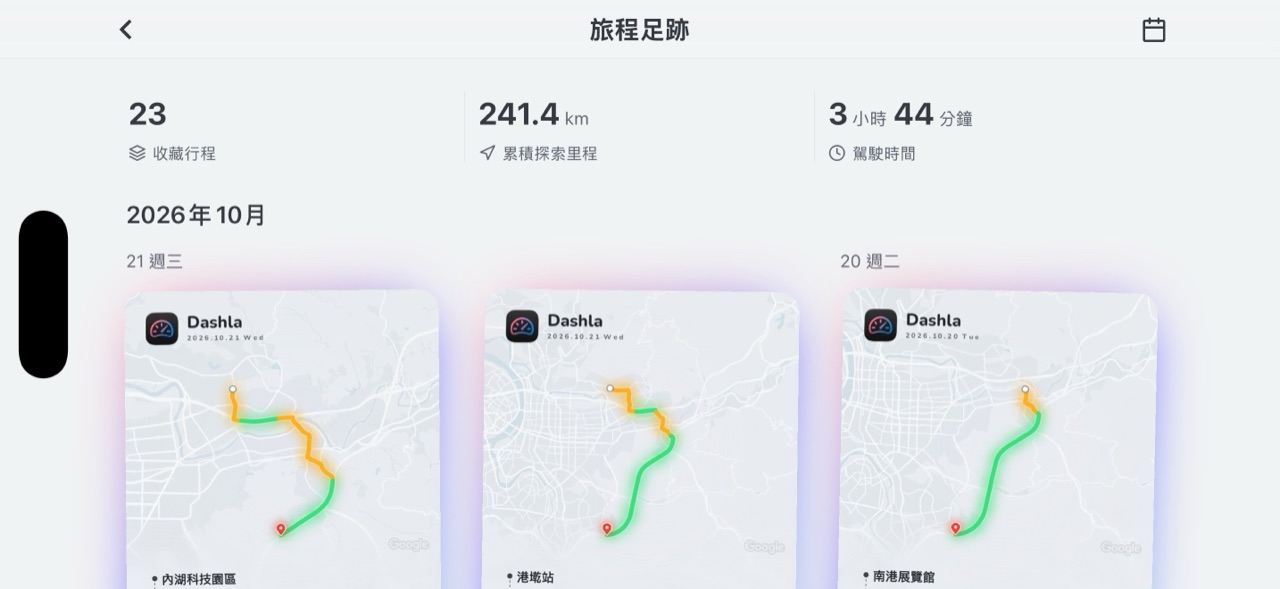
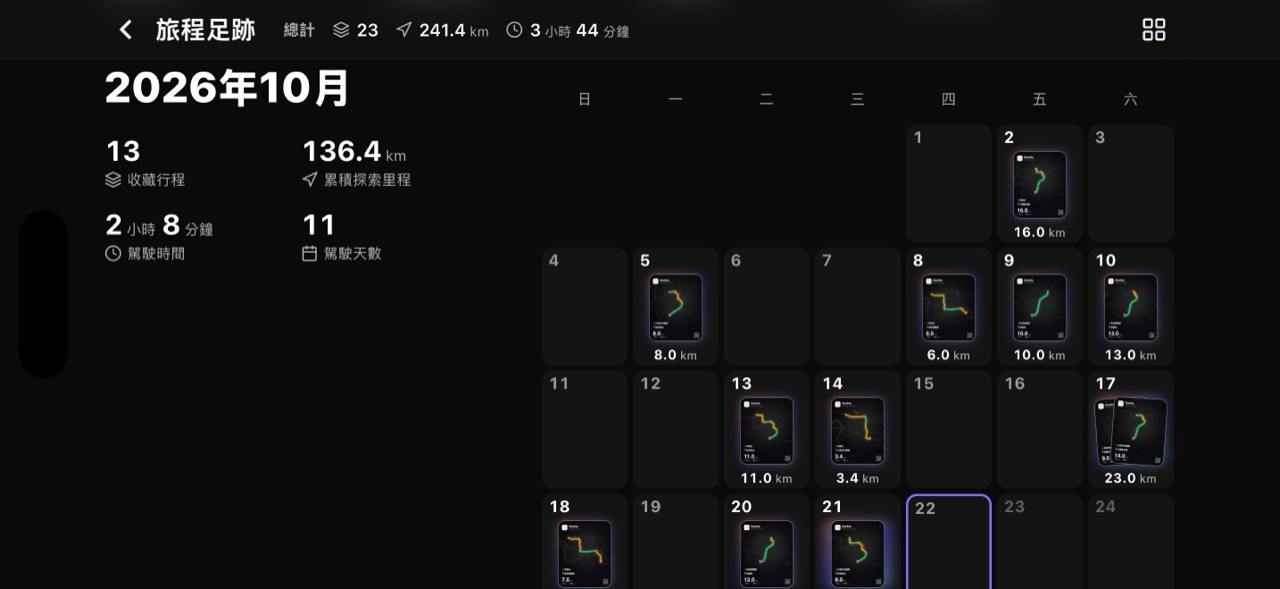
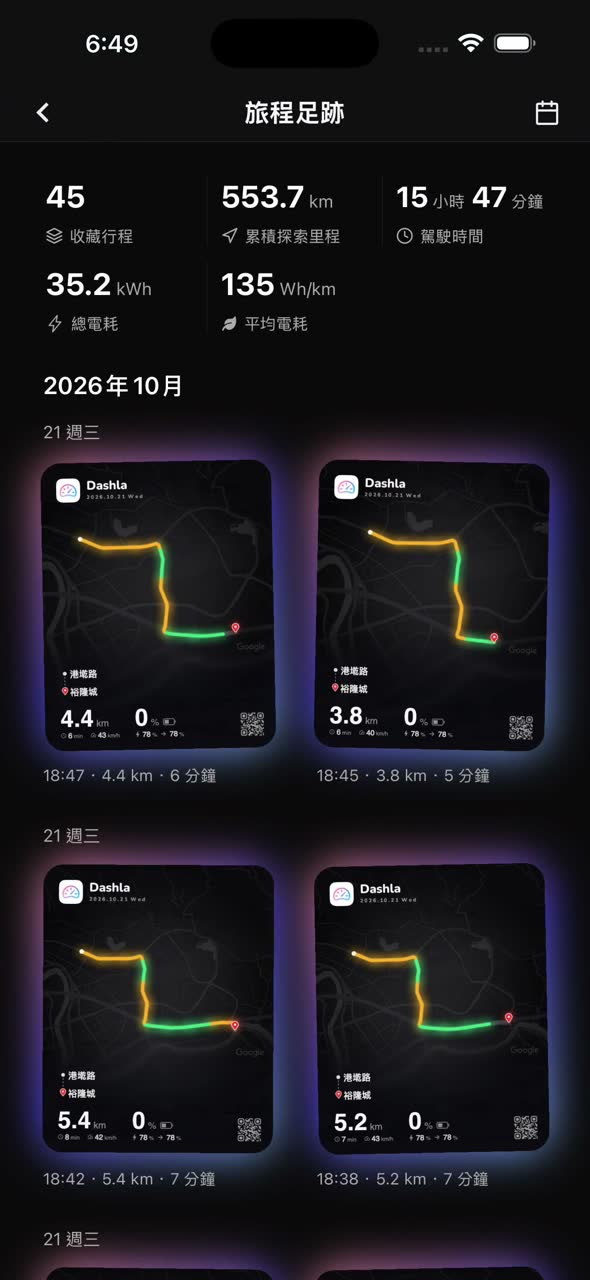
③ 目的地面板:巡航光軌、抵達卡片、旅程足跡 · S1-Dest
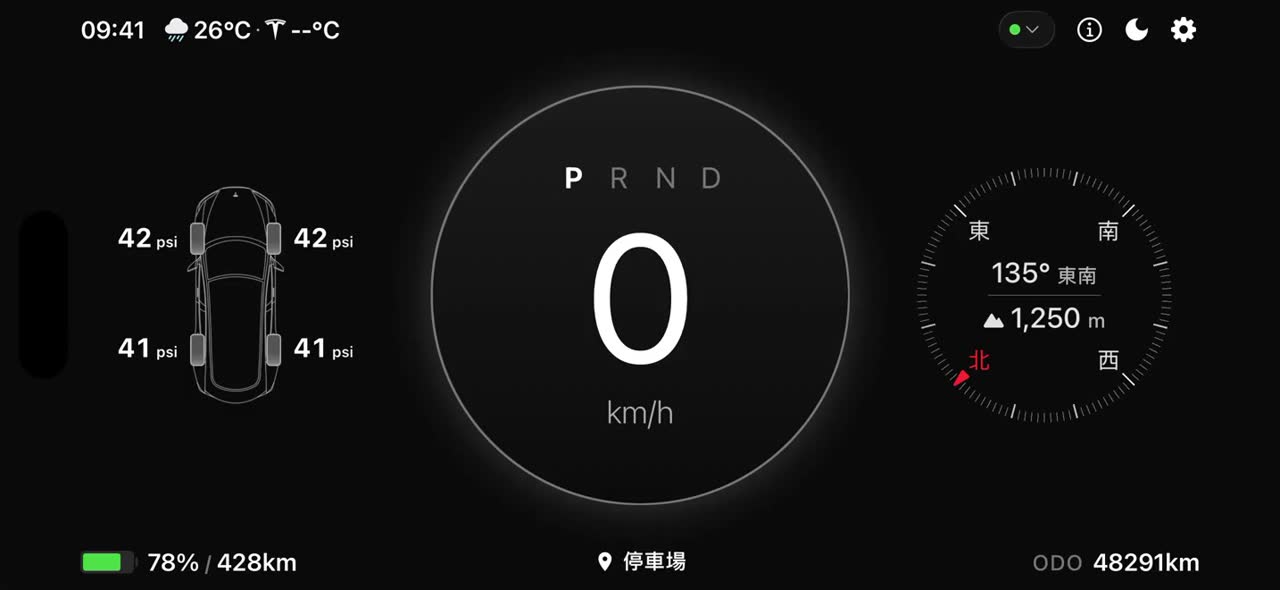
④ 胎壓面板:胎壓與指南針 · S1-Tire
這份素材包怎麼用
- 每張卡片的編號就是素材編號,點一下可以複製。之後討論時用編號溝通,會很方便。
- zip 依段落分資料夾,檔名開頭就是編號,附
index.csv素材清單。 - 網頁上的影片是壓縮預覽,原檔都在 zip 裡。
- 標示「待補」的素材,我們會再補上。
編號規則
S1-Music | 段落 + 分類(例如 S1 四大面板裡的音樂面板) |
S1-Music-B | 這個分類的第 B 張卡片(每個分類都從 A 開始) |
S1-Music-B-2 | 該卡片的第 2 個檔案(只有一個檔案時不加尾碼) |
.mp4 + .jpg | 同一編號的影片與截圖是同一段素材 |
方案標籤
沒有標示的都是免費功能。有付費部分的卡片會標出「哪一部分」要付費,例如:
S1四大面板
四大面板:① 音樂面板(歌詞)② 地圖面板(導航・測速照相)③ 目的地面板(巡航模式・旅程足跡)④ 胎壓面板(胎壓・指南針)。手機架在方向盤後面,車速就在視線正前方,開車時不用轉頭看中控。先從「切換面板」開始,看怎麼在四個面板之間切換。
切換面板:直向/橫向怎麼換 · S1-Switch
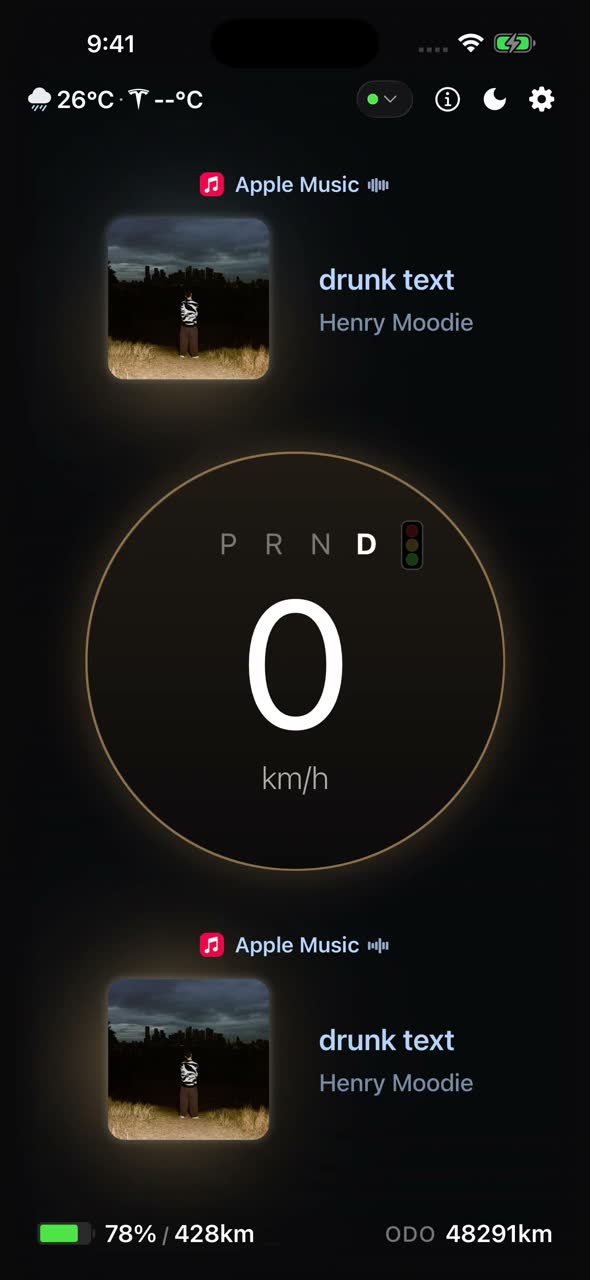
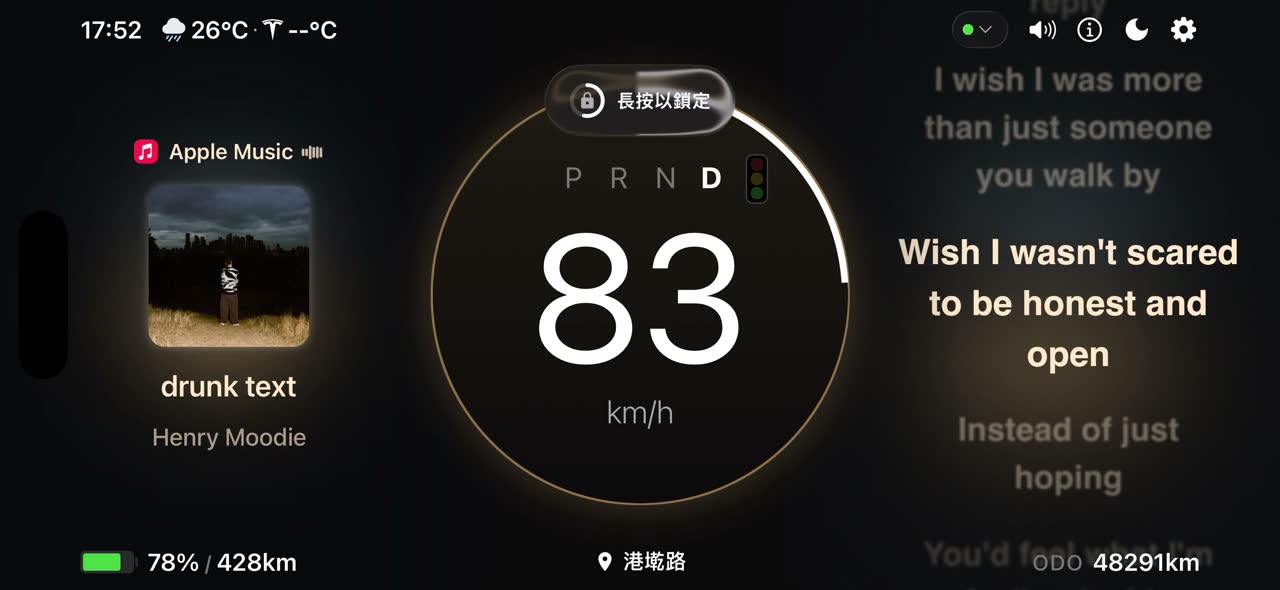
切換面板:橫向上下滑/直向左右滑 ★
四個面板可以自由換位置,常用的面板也能鎖定。
怎麼操作
- 手機橫向時,在左側或右側面板上下滑動,就能切換胎壓、地圖與音樂等資訊
- 手機直向時,在上方或下方面板左右滑動,就能換成你想看的資訊
- 長按常用面板的空白處約 2 秒,等圓圈填滿即可鎖定;再長按一次即可解鎖(音樂面板長按時避開專輯封面即可)
① 音樂面板:同步歌詞、跟著唱 · S1-Music
先設定歌詞資料庫(LRCLIB) ★
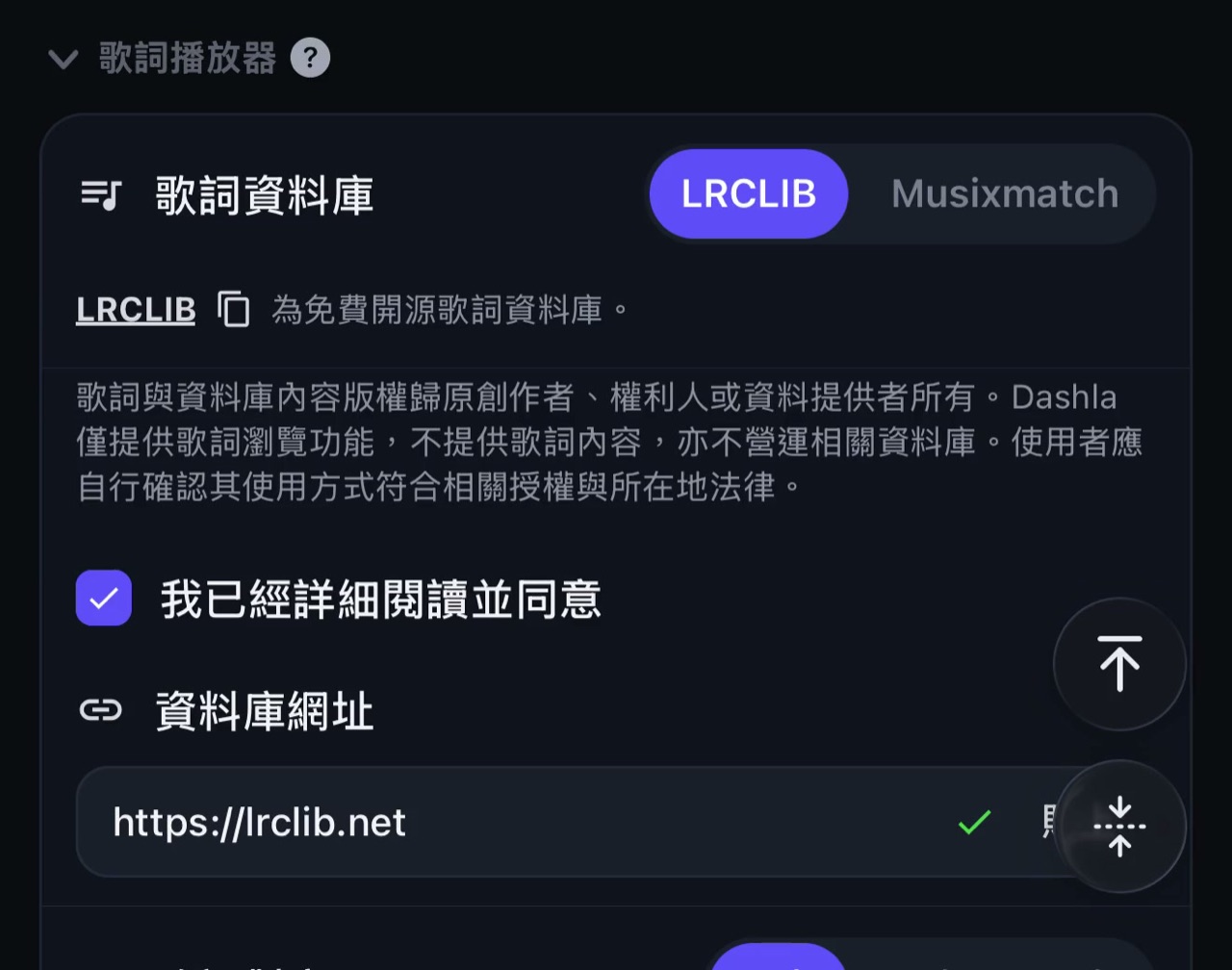
歌詞來自免費開源的 LRCLIB 資料庫,第一次使用時設定一次就好。
怎麼操作
- 設定 → 歌詞播放器(Dashla 歌詞播放器)→ 歌詞資料庫選 LRCLIB
- 點 LRCLIB 旁的複製圖示,複製網址
- 閱讀說明後,勾選「我已經詳細閱讀並同意」
- 在「資料庫網址」點「貼上」,出現綠色勾勾就完成
整首歌示範 ★
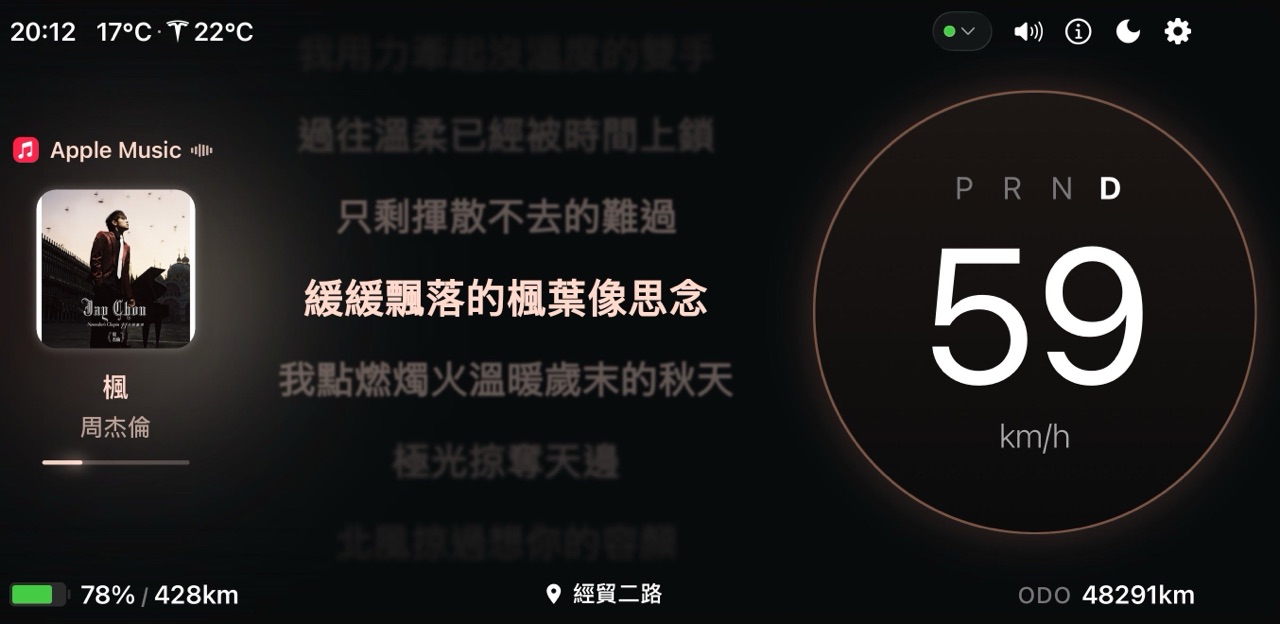
很多車友和乘客會在車上跟著唱。同步歌詞是較新的功能,早期的介紹還沒有提到。
怎麼操作
- 這段很適合挑一首喜歡的歌,用同一首歌把接下來的歌詞功能依序帶過
S2簡約模式:點兩下切換、拖曳全螢幕
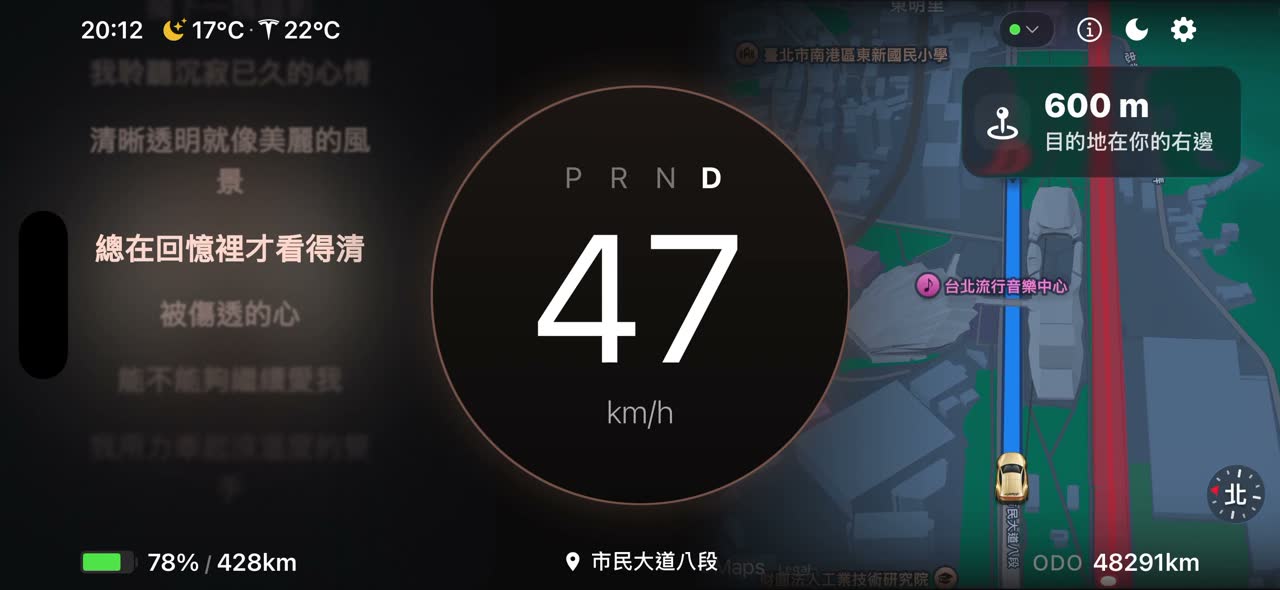
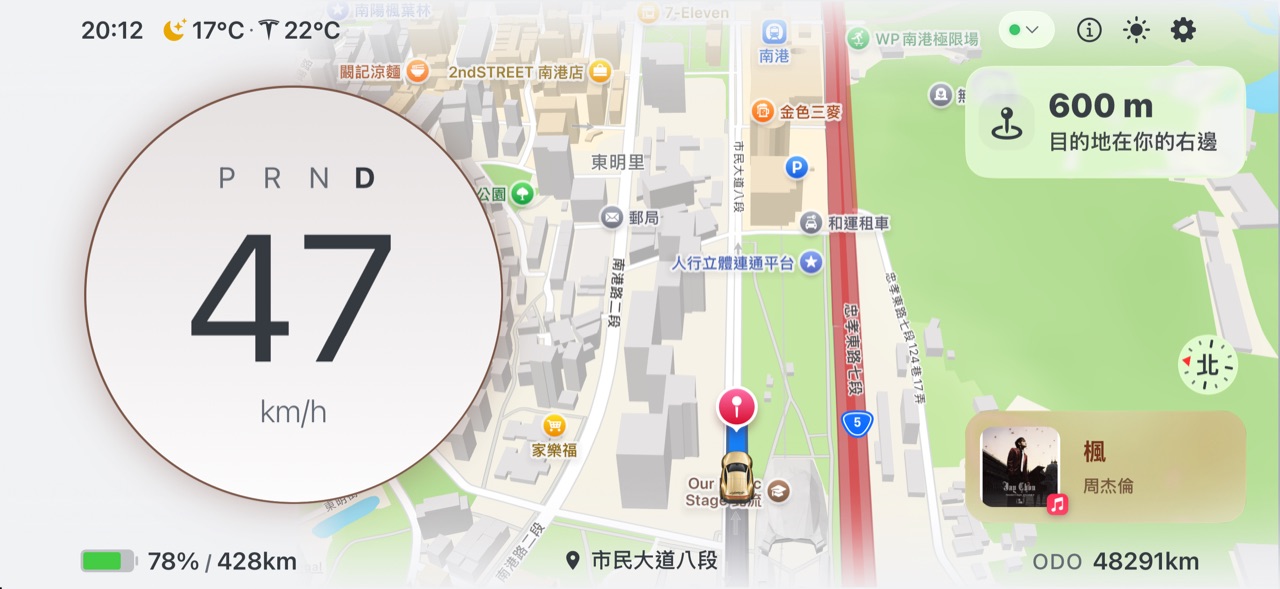
經典模式的圓形速度錶很大,佔掉不少畫面。簡約模式把車速收成上方一條細長的速度列,上排整列指示燈可以完整亮起來,畫面很漂亮。我們的想法是:到了 FSD 的時代,看儀表也許不再是這個 App 最重要的事,簡約模式把空間留給更有價值、也更有感覺的東西:地圖、歌詞,還有這一趟旅程。簡約模式裡柔和的漸層陰影,是參考 Tesla 車機介面細膩的轉場質感設計的。
點兩下切換 經典 ↔ 簡約 ★
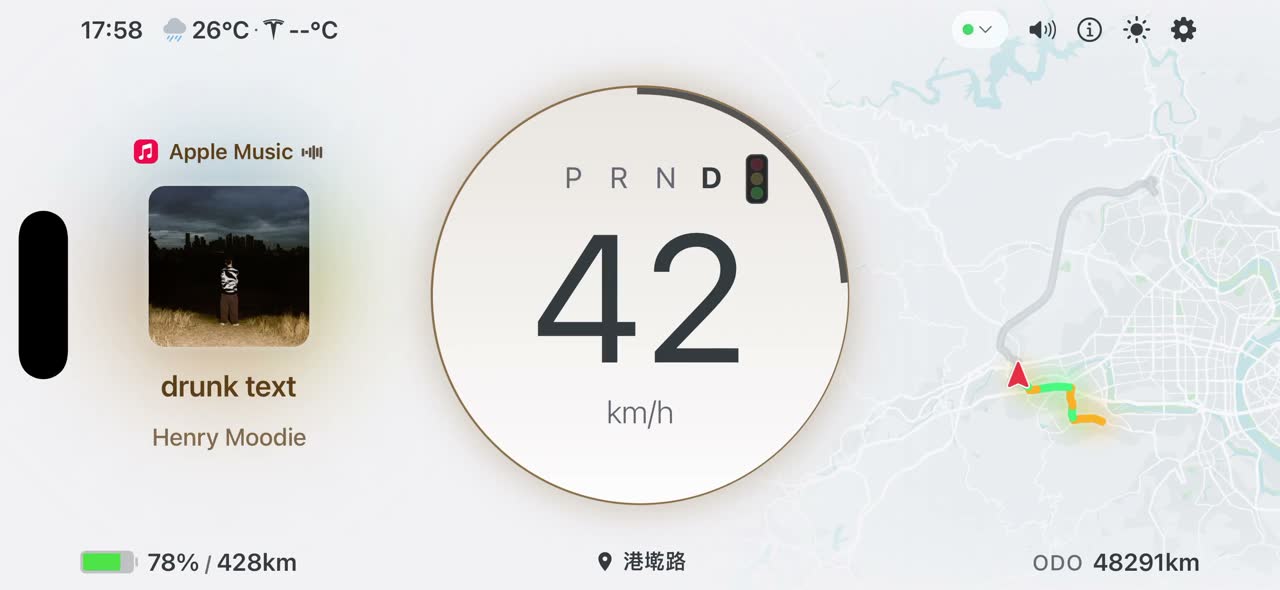
大圓形速度錶是經典模式;切到簡約模式後,車速變成上方的細長速度列。
怎麼操作
- 手機橫向,點兩下速度錶;在簡約模式點兩下速度列可切回
- 直向可在 設定 → 偏好設定 → 儀表板樣式 → 時速表樣式 切換
S3TITA(可選):額外車輛資訊
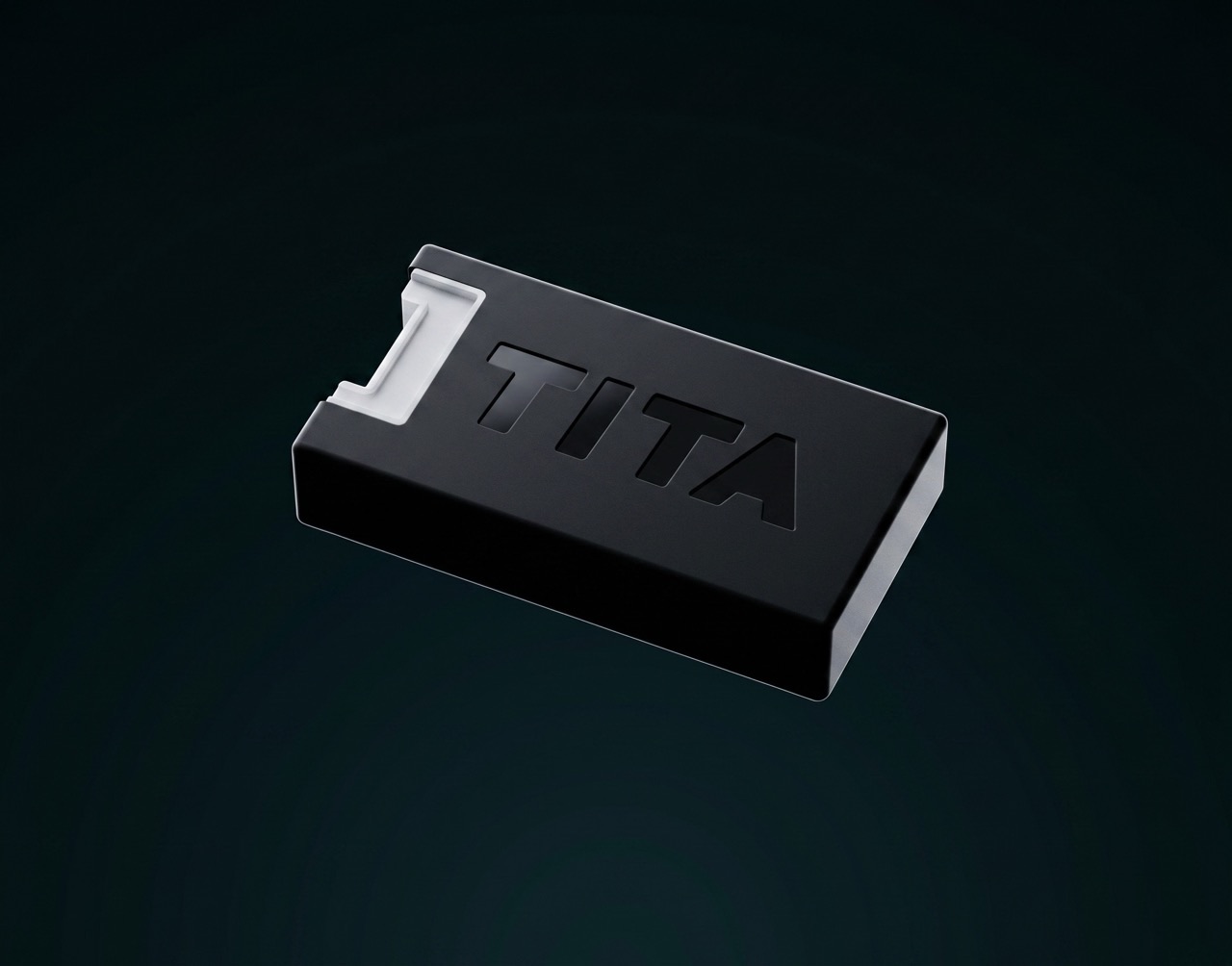
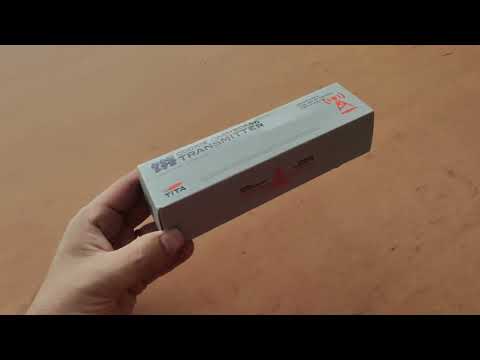
前面的功能介紹完後,如果還有時間,可以再帶到 TITA。TITA 發射器為相容的 Model 3 / Model Y 補上更多即時車輛訊號。G 值與溫度等需搭配 TITA 發射器。
TITA 帶來什麼額外資訊
TITA 發射器為相容的 Model 3 / Model Y 補上進階車輛訊號,讓 Dashla 顯示更多即時狀態。
怎麼操作
- 設定 → TITA
TITA 補上的訊號
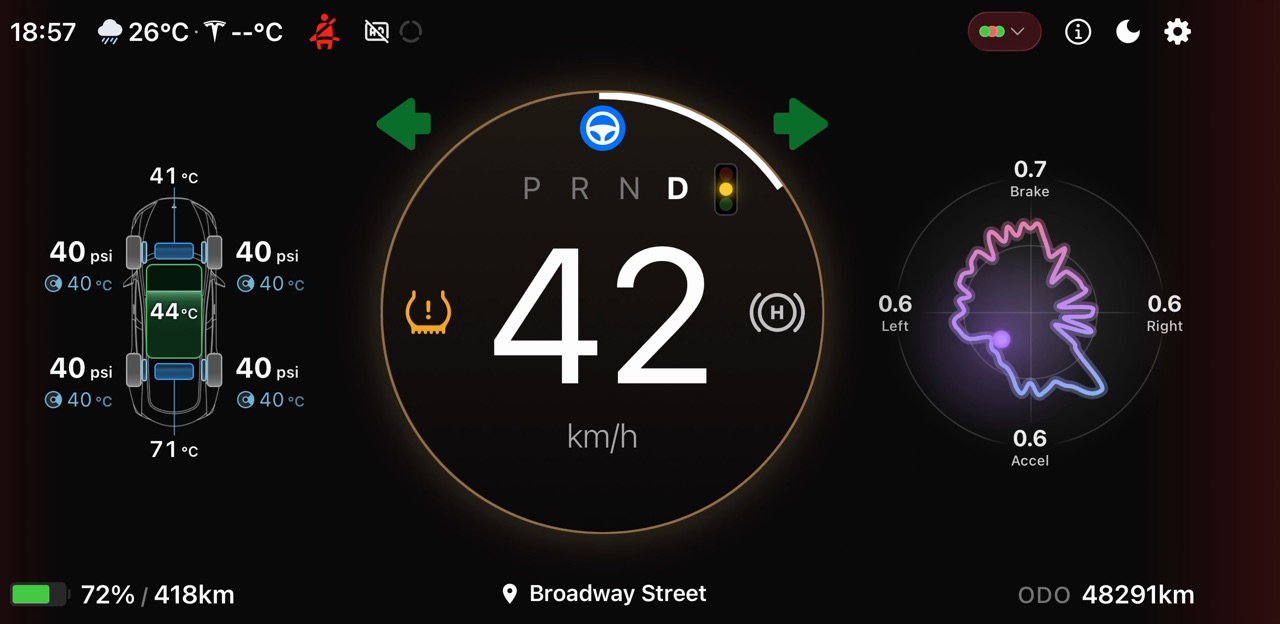
- 即時車燈:大燈、方向燈、煞車燈畫在車身圖上
- 方向燈號:傳統 / 弧形兩種樣式
- 盲點警示(左右兩側)
- AP / 手扶提醒:AP 啟動時方向盤圖示變藍
- 速限、紅綠燈與綠燈提示音(部分車型)
- 安全帶、煞車燈、Auto Hold 燈號(Auto Hold 部分車型)
- G 值
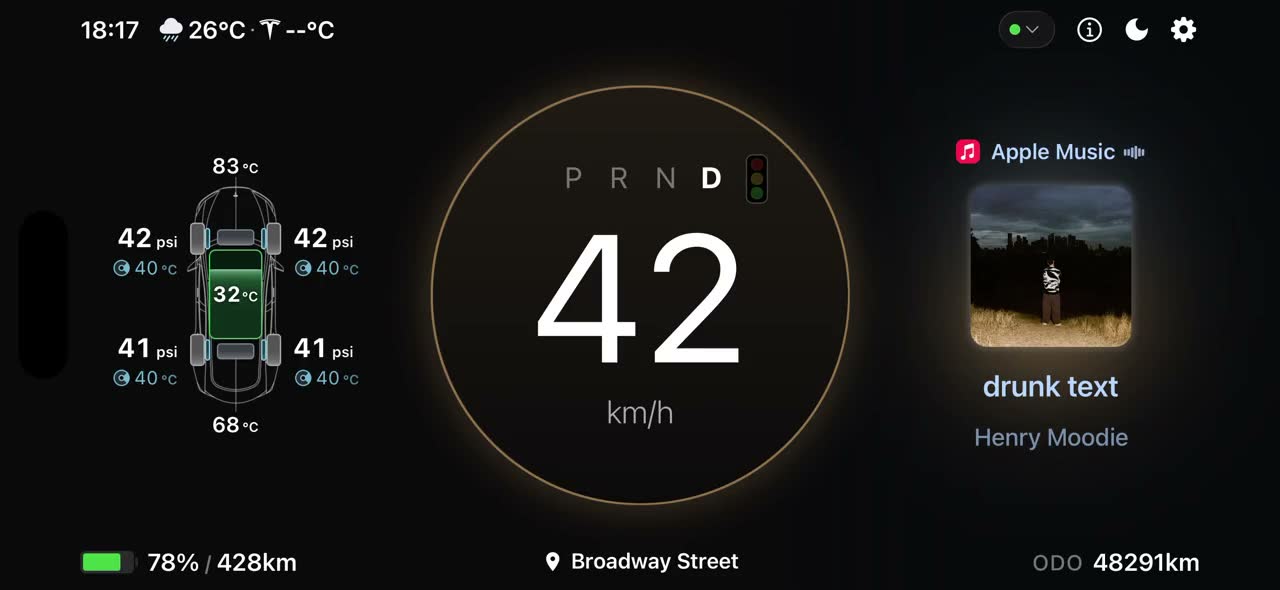
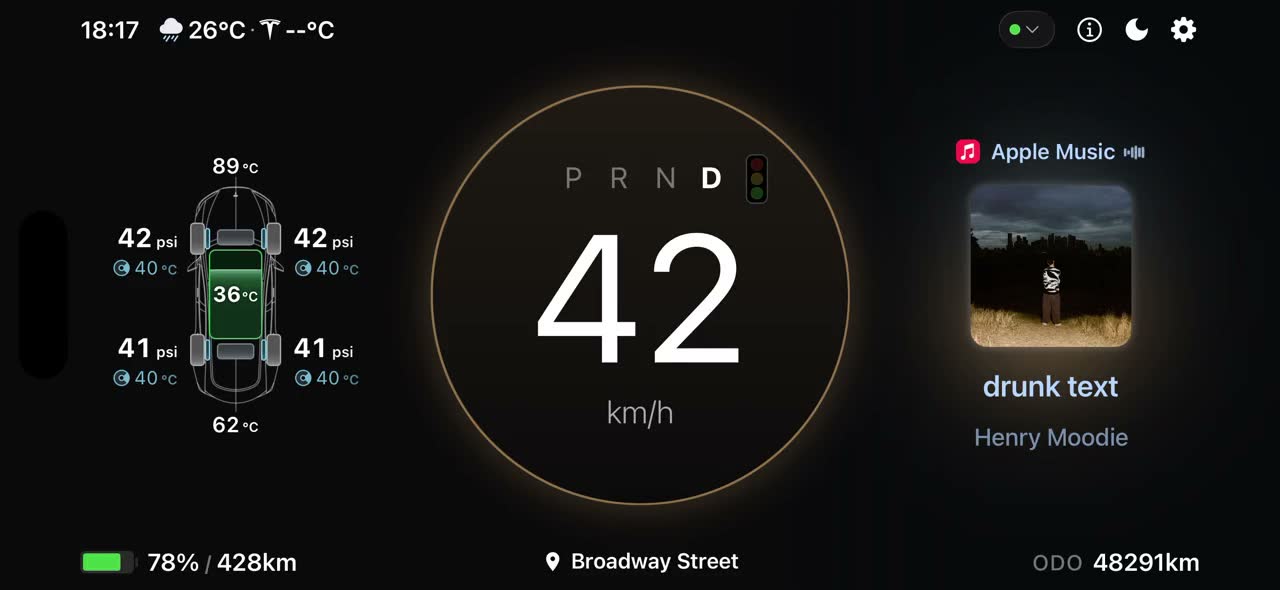
- 電機、電池、煞車溫度
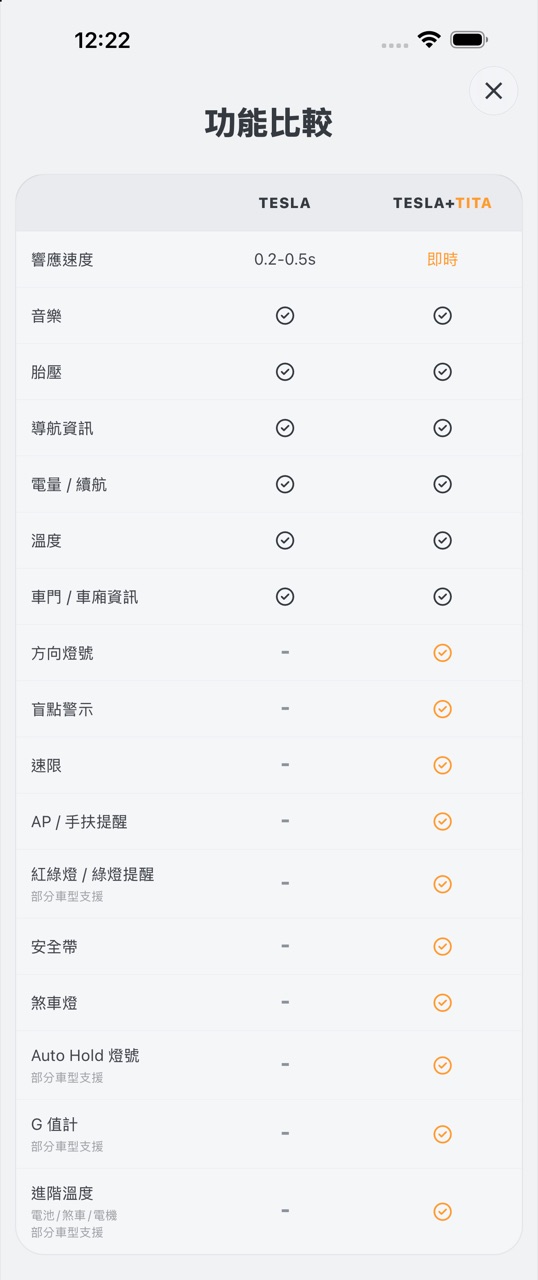
一般版與 TITA 功能比較
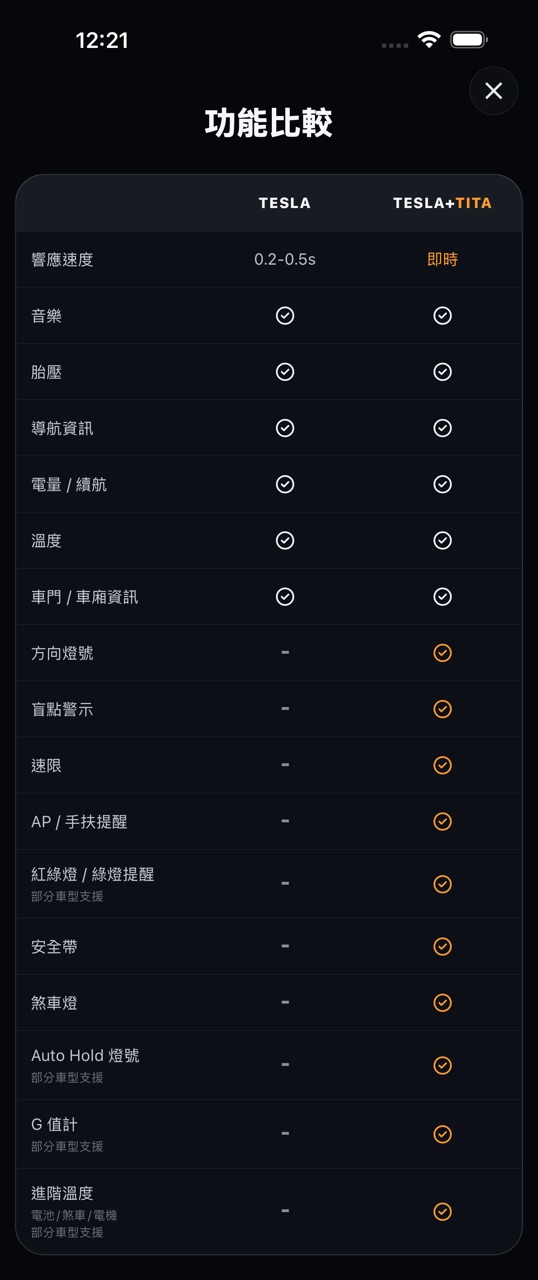
App 內的「功能比較」:TESLA 與 TESLA + TITA。
怎麼操作
- 設定 → TITA 介紹 → 功能比較
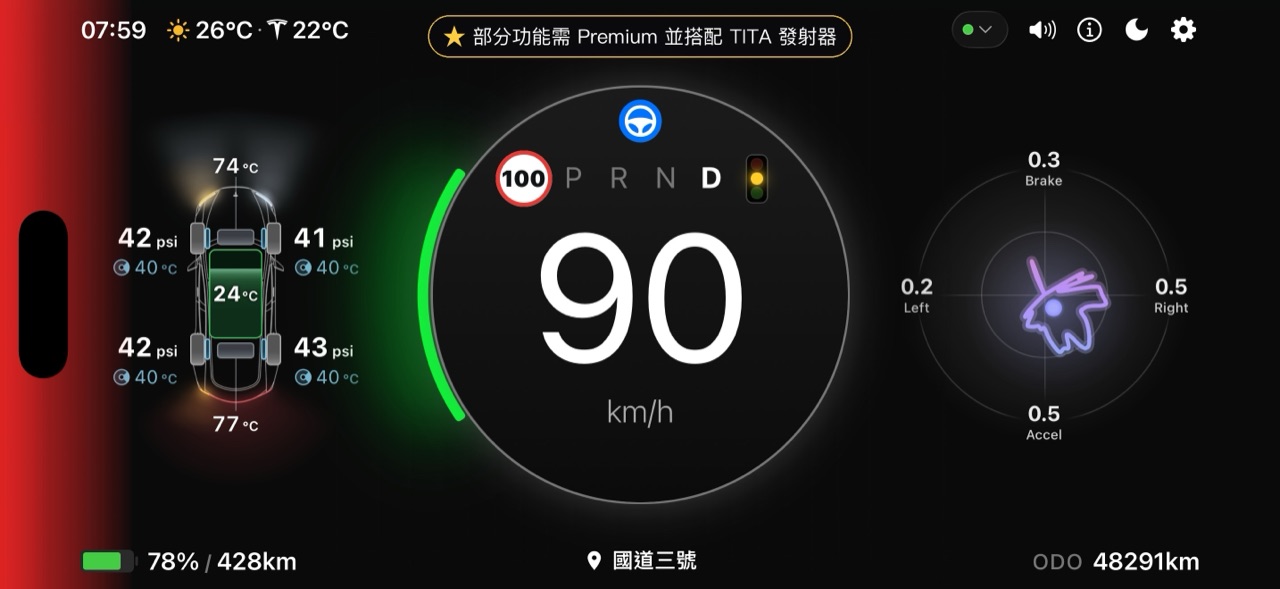
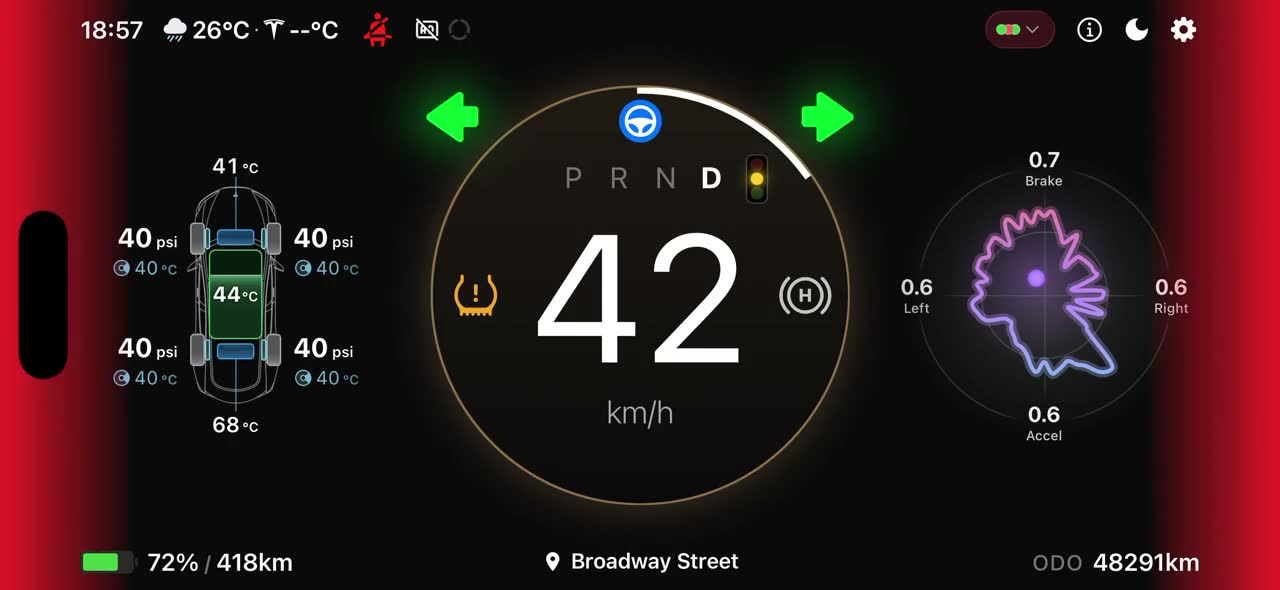
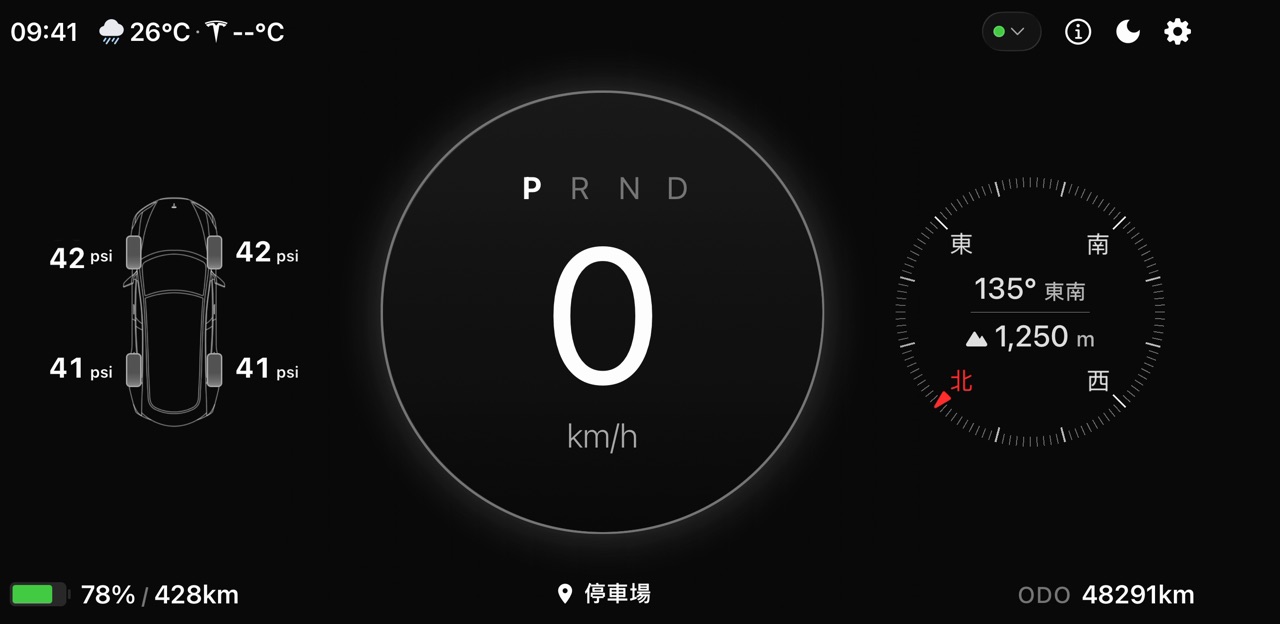
安裝 TITA 前後對比
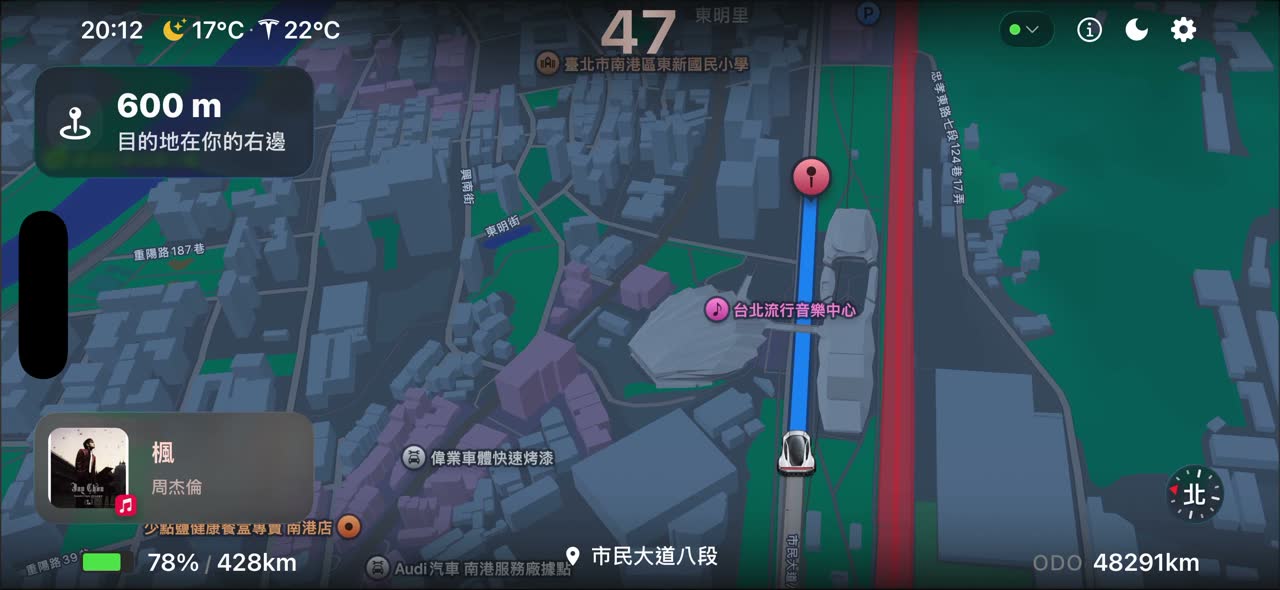
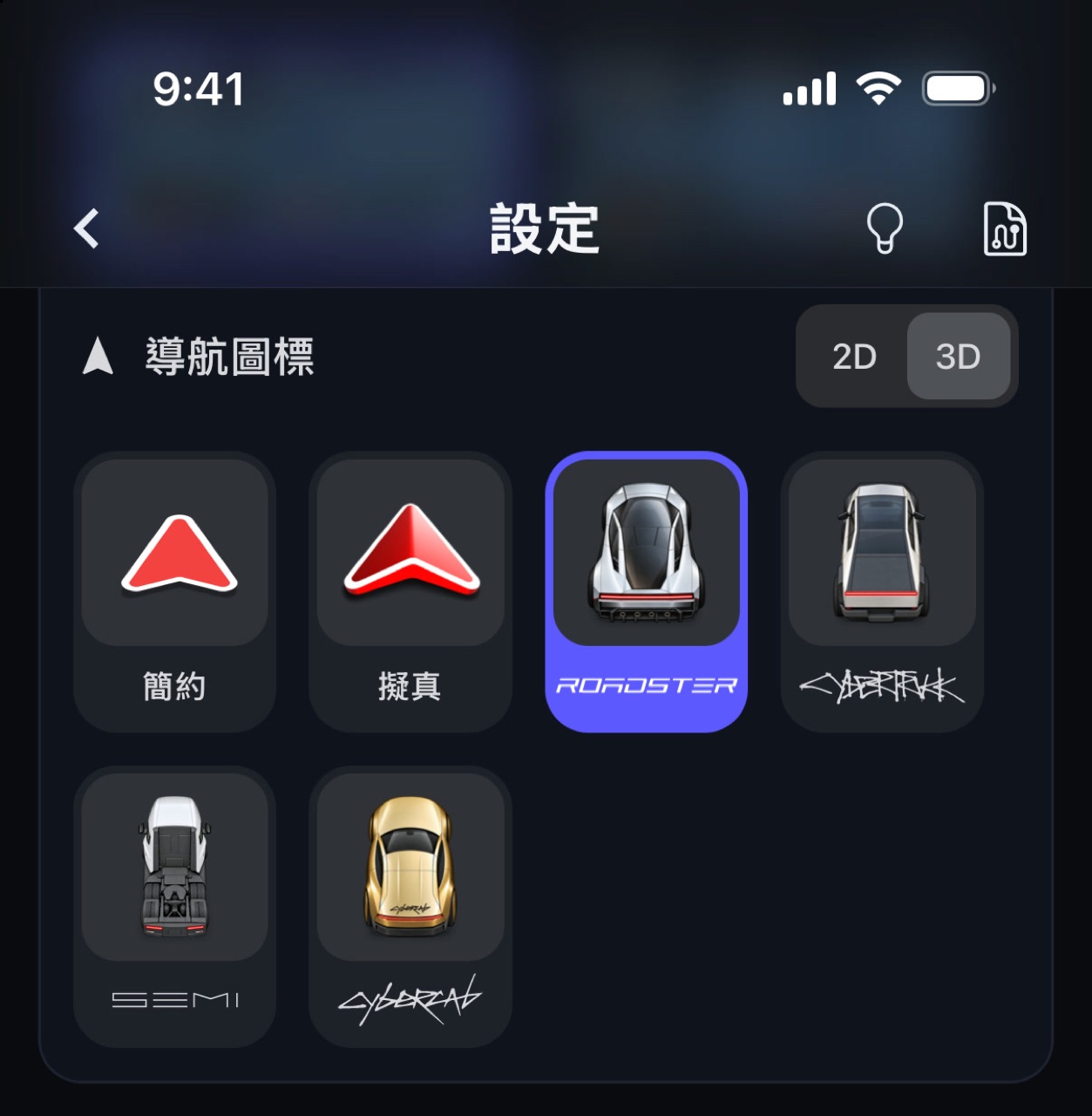
同一張三合一胎壓面板:裝前是胎壓與指南針;裝後多了車燈、方向燈、AP 藍色方向盤、紅綠燈、溫度與 G 值。

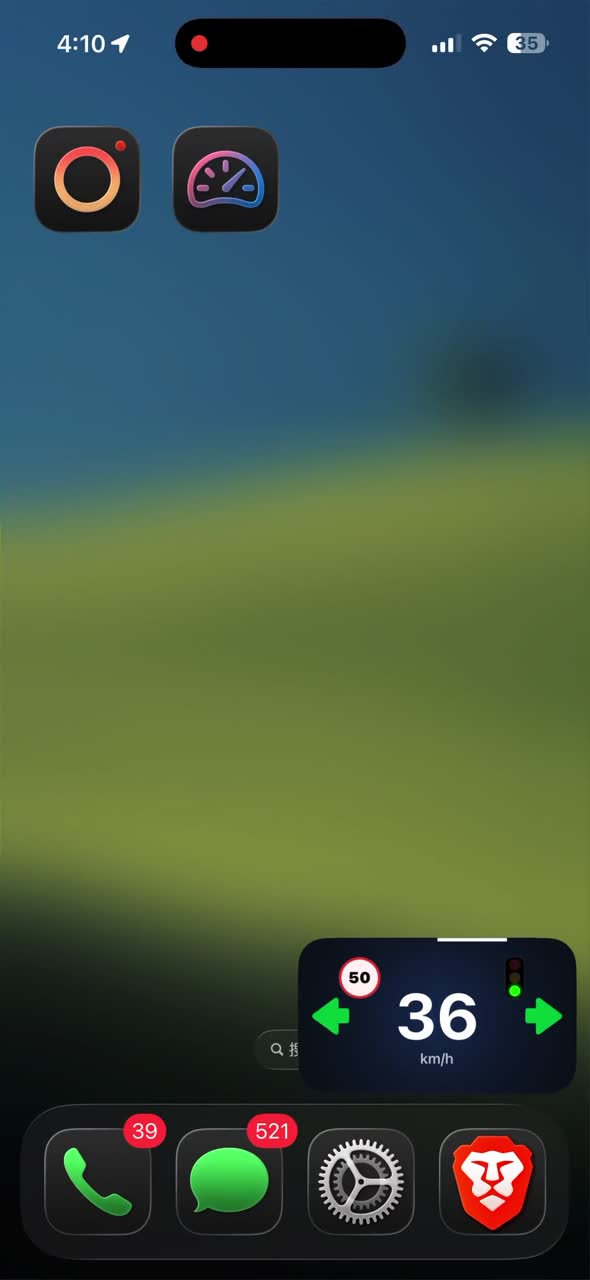
HUD 模式
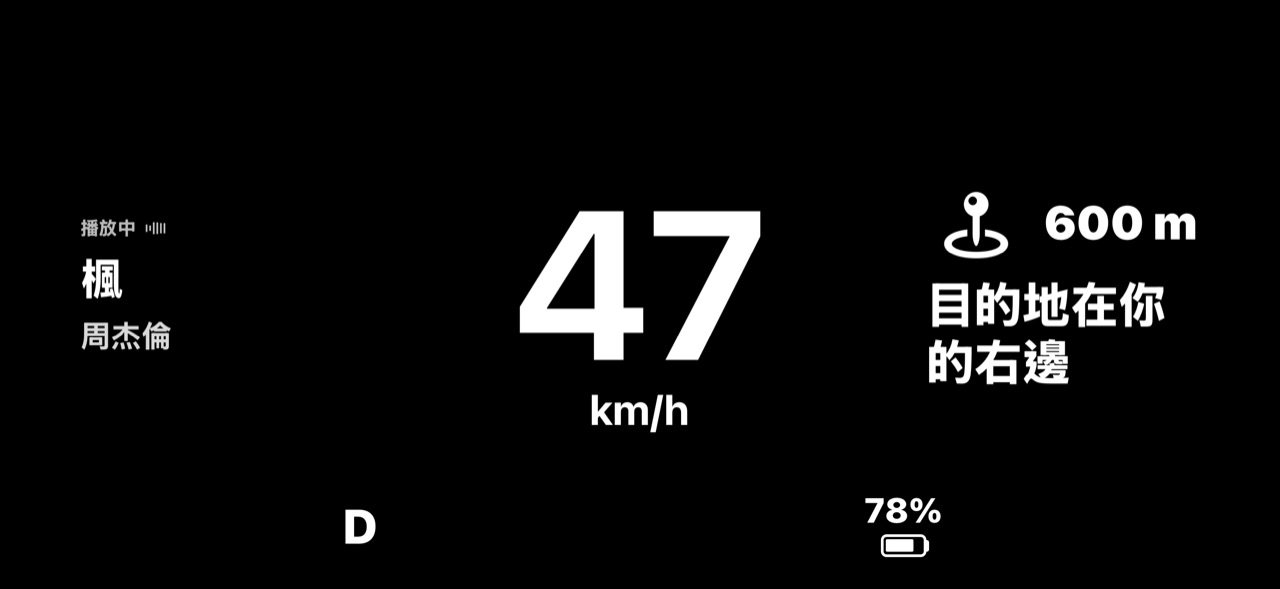
畫面上下顛倒,讓擋風玻璃反射出儀表。晚上的效果最明顯。
怎麼操作
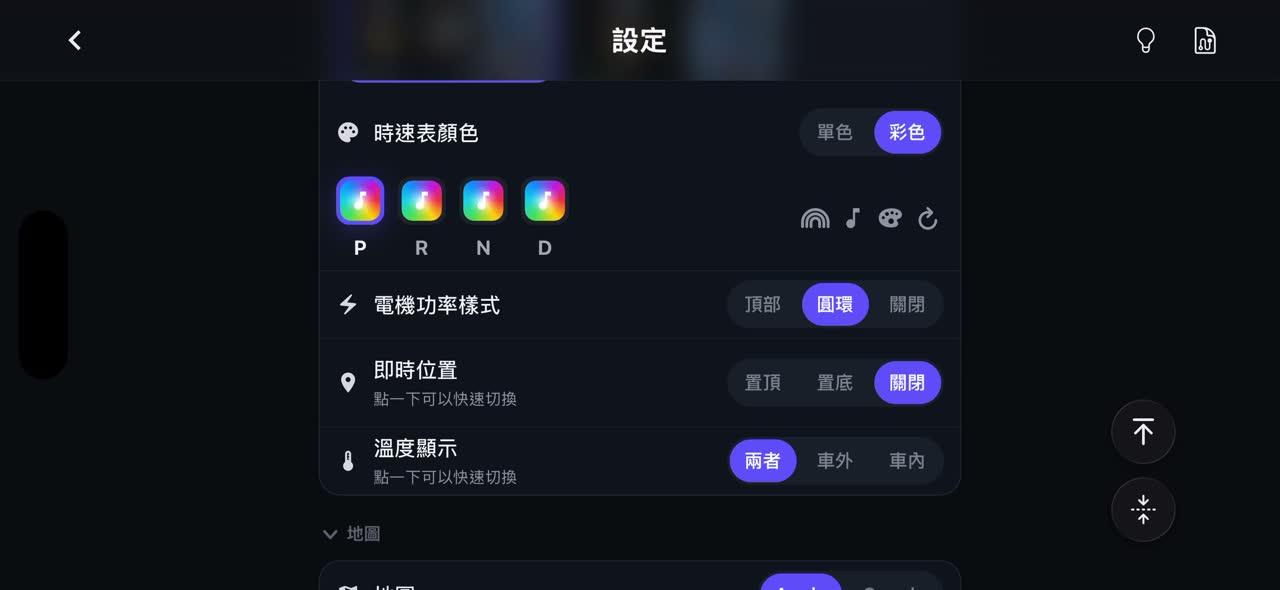
- 設定 → 偏好設定 → 儀表板樣式 → HUD 模式(純色 / 彩色)
- 按「退出 HUD」離開
S5即將推出
以下功能還在開發中,上線時間未定。
加速特效
用力加速時,畫面出現光速穿越的效果。
目前還沒有畫面
聲浪模式
依踩踏板的力道,模擬不同車款的聲浪。
目前還沒有畫面
目的地附近停車場
還在規劃階段。
目前還沒有畫面
S6參考資料:車媒介紹
以下是車媒先前的介紹,部分內容是較早期版本,功能比現在少,僅供參考。依日期由新到舊排列。
S6-Ref-A手機連線免改裝!Dashla 整合測速照相、為特斯拉補上儀表板
介紹測速照相倒數、可自訂側面板、同步歌詞、3D 地圖與分享旅程卡。
S6-Ref-E特斯拉車主自行開發「超神APP」 手機短短30秒變儀表板
最早的報導:藍牙 30 秒配對,手機變成儀表板(車速、地圖、胎壓)。